Сведения о GitHub Copilot поставщиках удостоверений JetBrains
Если вы используете интегрированную среду разработки JetBrains, GitHub Copilot вы можете помочь вам с различными задачами, включая создание предложений кода, объяснение работы кода в редакторе и предложение исправлений кода. После установки можно включить или отключить GitHub Copilotи настроить дополнительные параметры в интегрированной среде разработки или в GitHubней. В этой статье описывается настройка GitHub Copilot в интегрированной среде разработки IntelliJ, но пользовательские интерфейсы других IDE JetBrains могут отличаться.
Необходимые компоненты
Чтобы настроить GitHub Copilot в интегрированной среде разработки JetBrains, необходимо установить подключаемый GitHub Copilot модуль. Для получения дополнительной информации см. Установка расширения GitHub Copilot в вашей среде.
Включение или отключение GitHub Copilot
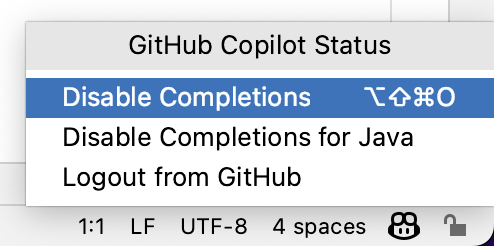
Вы можете включить или отключить GitHub Copilot его в интегрированной среде разработки JetBrains. Значок GitHub Copilot состояния в нижней панели окна JetBrains указывает, GitHub Copilot включена ли или отключена. Если этот параметр включен, значок выделен. Если он отключен, значок неактивен.
-
Чтобы включить или отключить GitHub Copilot, щелкните значок состояния в нижней панели справа от окна JetBrains.

-
Если вы отключаете GitHub Copilot, вам будет предложено отключить его глобально или для языка файла, который вы в настоящее время редактируют. Для глобального отключения нажмите кнопку Отключить завершения. Кроме того, нажмите кнопку для конкретного языка, чтобы отключить GitHub Copilot указанный язык.


Повторная привязка сочетаний клавиш
Сочетания клавиш по умолчанию можно использовать для встроенных предложений в интегрированной среде разработки JetBrains при использовании GitHub Copilot. Список стандартных клавиш для клавиатуры см. Горячие клавиши для GitHub Copilot в IDE.
Кроме того, можно повторно указать предпочитаемые сочетания клавиш для каждой конкретной команды. Дополнительные сведения о повторной привязке сочетаний клавиш в интегрированной среде разработки JetBrains см. в документации по JetBrains. Например, можно просмотреть документацию по IntelliJ IDEA.
Настройка дополнительных параметров для GitHub Copilot
Вы можете управлять расширенными параметрами в интегрированной среде разработки JetBrains, например отображение встроенных GitHub Copilot предложений интегрированной среды разработки и языков, для GitHub Copilotкоторых требуется включить или отключить.
-
В интегрированной среде разработки JetBrains выберите меню "Файл " (Windows) или имя приложения в строке меню (macOS), а затем нажмите кнопку "Параметры".
-
В левой боковой панели нажмите «Инструменты», нажмите GitHub Copilot.и просмотрите параметры "Общие " и " Завершение ".
-
Измените параметры в соответствии с вашими предпочтениями.
- Чтобы настроить поведение и внешний вид предложений кода, а также автоматически проверять наличие обновлений, выбирать или отменять выбор соответствующих флажков.
- Если вы решили получать автоматические обновления, вы можете выбрать, следует ли получать стабильные обновления, но редко, или каждую ночь, но менее стабильные. Щелкните раскрывающийся список Канал обновления и выберите Стабильные или Каждую ночь.
Настройка параметров языка для GitHub Copilot
Вы можете указать, какие языки необходимо активировать или деактивировать GitHub Copilot в интегрированной среде разработки или изменить github-copilot.xml файл. Если вы вносите изменения в языковые параметры в интегрированной среде разработки, вы можете выбрать и отменить выбор языков, которые необходимо активировать или отключить.
При внесении изменений в параметры языка в github-copilot.xml файле можно указать отдельные языки или использовать подстановочный знак для активации или деактивации GitHub Copilot для всех языков. Можно также указать исключения, которые переопределяют параметр подстановочной карточки для указанных языков. Например, можно отключить GitHub Copilot для всех языков, кроме Python и YAML. По умолчанию при установке GitHub Copilot расширения GitHub Copilot активируется для всех языков.
Настройка параметров языка в интегрированной среде разработки
-
В интегрированной среде разработки JetBrains выберите меню "Файл " (Windows) или имя приложения в строке меню (macOS), а затем нажмите кнопку "Параметры".
-
В левой боковой панели нажмите «Инструменты», нажмите GitHub Copilot., а затем нажмите кнопку "Завершение".
-
В разделе "Языки" установите или отключите флажки для языков, для которых требуется активировать или отключить GitHub Copilot .
-
Щелкните Применить, затем щелкните ОК.
-
Перезапустите интегрированную среду разработки JetBrains, чтобы изменения вступили в силу.
Редактирование вашего файла github-copilot.xml
Чтобы настроить языковые настройки в файле github-copilot.xml, необходимо отредактировать languageAllowList. Каждая строка, добавляемая к ней languageAllowList , должна содержать ключ входа и значение. Ключ входа — это имя языка или (*) для подстановочного знака. Имеет значение true или false. Если значение равно true, GitHub Copilot активируется для указанного языка. Если значение равно false, GitHub Copilot деактивируется для указанного языка.
Файл расположен в следующем каталоге:
- Macos:
~/Library/Application Support/JetBrains/<product><version>/options/github-copilot.xml - Виндоус:
%APPDATA%\JetBrains\<product><version>\options\github-copilot.xml - Linux:
~/.config/JetBrains/<product><version>/options/github-copilot.xml
Например, если вы используете IntelliJ IDEA 2021.1 на macOS, файл находится в ~/Library/Application Support/JetBrains/IdeaIC2021.1/options/github-copilot.xml.
Файл github-copilot.xml может не быть сгенерирован, пока вы не измените стандартную языковую конфигурацию в настройках IDE. Если файл не удается найти, попробуйте изменить параметры языка по умолчанию в интегрированной среде разработки. Дополнительные сведения см. в разделе "Настройка параметров языка" в интегрированной среде разработки.
Кроме того, вы можете создать файл вручную и сохранить его в расположении операционной системы, указанной выше. Дополнительные сведения см. в разделе "Примеры языковых конфигураций".
-
Откройте файл
github-copilot.xmlв текстовом редакторе. -
<map>Между тегами добавьте строку или строки для языков, для которого требуется активировать или деактивироватьGitHub Copilot. Например, чтобы отключить GitHub Copilot для всех языков:XML <entry key="*" value="false" />
<entry key="*" value="false" /> -
Сохраняйте изменения в файле
github-copilot.xml. -
Перезапустите интегрированную среду разработки JetBrains, чтобы изменения вступили в силу.
Примеры конфигураций языка
Конфигурация файла по умолчанию github-copilot.xml , которая включает GitHub Copilot все языки, выглядит следующим образом:
<application>
  <component name="github-copilot">
    <languageAllowList>
      <map>
        <entry key="*" value="true" />
      </map>
    </languageAllowList>
  </component>
</application>
<application>
  <component name="github-copilot">
    <languageAllowList>
      <map>
        <entry key="*" value="true" />
      </map>
    </languageAllowList>
  </component>
</application>
Чтобы отключить GitHub Copilot для всех языков, значение подстановочного знака (*) изменяется на false:
<application>
  <component name="github-copilot">
    <languageAllowList>
      <map>
        <entry key="*" value="false" />
      </map>
    </languageAllowList>
  </component>
</application>
<application>
  <component name="github-copilot">
    <languageAllowList>
      <map>
        <entry key="*" value="false" />
      </map>
    </languageAllowList>
  </component>
</application>
Чтобы указать языки по отдельности, добавьте запись для каждого языка, для которого требуется активировать или деактивировать GitHub Copilot . Параметры конкретного языка переопределяют подстановочный знак. Например, чтобы активировать GitHub Copilot для Python и YAML, а также отключить GitHub Copilot для всех других языков, добавьте следующие записи:
<application>
  <component name="github-copilot">
    <languageAllowList>
      <map>
        <entry key="*" value="false" />
        <entry key="Python" value="true" />
        <entry key="YAML" value="true" />
      </map>
    </languageAllowList>
  </component>
</application>
<application>
  <component name="github-copilot">
    <languageAllowList>
      <map>
        <entry key="*" value="false" />
        <entry key="Python" value="true" />
        <entry key="YAML" value="true" />
      </map>
    </languageAllowList>
  </component>
</application>
Вы также можете добавить конфигурацию для чтения languageAllowList в параметрах интегрированной среды разработки. Это позволит предотвратить изменение параметров языка в интегрированной среде разработки. Например:
<application>
  <component name="github-copilot">
    <option name="languageAllowListReadOnly" value="true" />
    <languageAllowList>
      <map>
        <entry key="*" value="true" />
      </map>
    </languageAllowList>
  </component>
</application>
<application>
  <component name="github-copilot">
    <option name="languageAllowListReadOnly" value="true" />
    <languageAllowList>
      <map>
        <entry key="*" value="true" />
      </map>
    </languageAllowList>
  </component>
</application>
Настройка Copilot настроек на GitHub.com
Если вы используете Copilot Proплан , Copilot Pro+или Максимальное Copilot , вы можете разрешить или заблокировать встроенные предложения, соответствующие общедоступному коду. Вы также можете разрешить или заблокировать сбор и сохранение введённых вами подсказок и Copilotпредложений. Вы настраиваете это в своих личных настройках на GitHub.com. См . раздел AUTOTITLE.
Аутентификация на аккаунт GHE.com
Если вы используете план Copilot для управляемая учетная запись пользователя на GHE.com, необходимо обновить некоторые параметры перед входом. См. Использую GitHub Copilot с аккаунтом на GHE.com.
Дополнительные материалы
Об GitHub Copilot этом Visual Studio
Если вы используете Visual Studio, GitHub Copilot вы можете помочь вам с различными задачами, включая создание предложений кода, объяснение работы кода в редакторе и предложение исправлений кода. После установки можно включить или отключить GitHub Copilotи настроить дополнительные параметры внутри Visual Studio или включено GitHub.
Необходимые компоненты
Чтобы настроить GitHub Copilot его Visual Studio, необходимо установить подключаемый GitHub Copilot модуль. Для получения дополнительной информации см. Установка расширения GitHub Copilot в вашей среде.
Повторная привязка сочетаний клавиш
При использовании Visual Studioможно использовать сочетания клавиш по умолчанию для встроенных GitHub Copilot предложений. Список стандартных клавиш для клавиатуры см. Горячие клавиши для GitHub Copilot в IDE.
Если вы не хотите использовать сочетания клавиш Visual Studio по умолчанию при использовании GitHub Copilot, вы можете повторно привязать сочетания клавиш в редакторе клавиатуры с помощью предпочитаемых сочетаний клавиш для каждой конкретной команды.
-
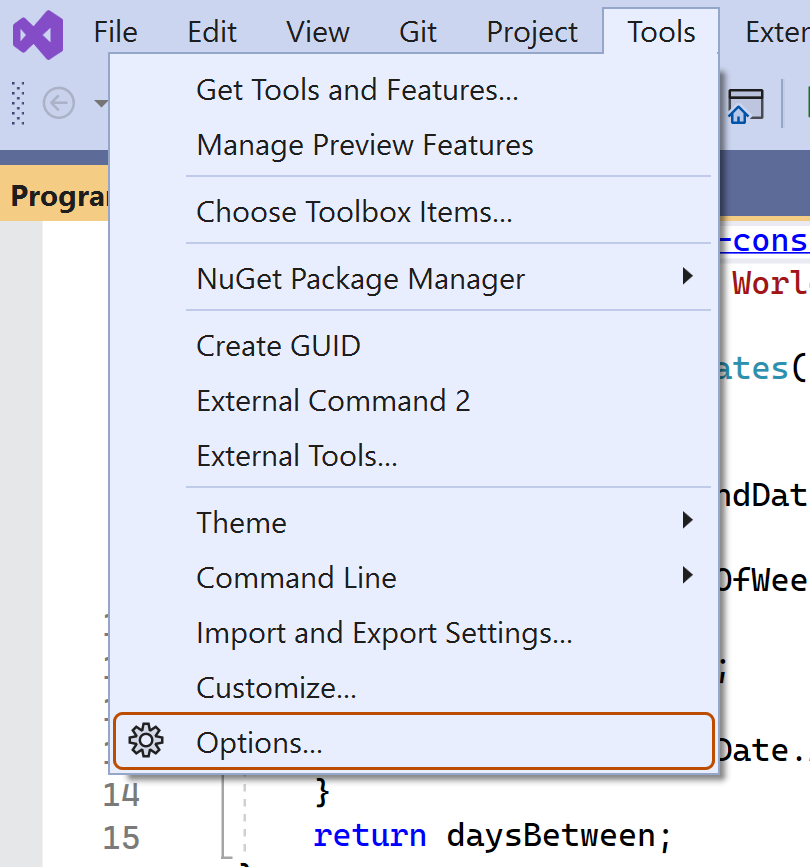
В строке Visual Studio меню, в разделе «Инструменты», нажмите «Параметры».
-
В диалоговом окне "Параметры" в разделе Среда щелкните Клавиатура.
-
В поле "Показать команды, содержащие:" найдите команду, которую требуется повторно привязать.

-
В разделе "Сочетание клавиш" введите ярлык, который нужно назначить команде, а затем нажмите кнопку "Назначить".



Включение или отключение GitHub Copilot
Значок состояния GitHub Copilot на нижней панели окна Visual Studio указывает, включен или отключен параметр GitHub Copilot. Если этот параметр включен, цвет фона значка будет соответствовать цвету строки состояния. Если отключен, он будет перечеркнут диагональной линией.
-
Чтобы включить или отключить GitHub Copilot, щелкните значок GitHub Copilot на нижней панели окна Visual Studio.

-
Если вы отключаете GitHub Copilot, появится запрос, следует ли отключить предложения глобально или для языка файла, который вы редактируете.
- Чтобы отключить предложения от GitHub Copilot глобально, нажмите кнопку Включить глобально.
- Чтобы отключить предложения из GitHub Copilot для указанного языка, нажмите кнопку "Включить для языка".

Настройка ReSharper для GitHub Copilot
Если вы используете ReSharper, GitHub Copilot при настройке ReSharper лучше всего использовать GitHub Copilotсобственный IntelliSense. Дополнительные сведения о ReSharper см. в документации по ReSharper.
- В строке Visual Studio меню в разделе "Расширения" нажмите кнопку ReSharper, а затем нажмите кнопку "Параметры".
- В диалоговом окне "Параметры" в разделе Среда щелкните IntelliSense и выберите Общие.
- В разделе "Общие" выберите Visual Studio и нажмите кнопку "Сохранить".
Настройка Copilot настроек на GitHub.com
Если вы используете Copilot Proплан , Copilot Pro+или Максимальное Copilot , вы можете разрешить или заблокировать встроенные предложения, соответствующие общедоступному коду. Вы также можете разрешить или заблокировать сбор и сохранение введённых вами подсказок и Copilotпредложений. Вы настраиваете это в своих личных настройках на GitHub.com. См . раздел AUTOTITLE.
Аутентификация на аккаунт GHE.com
Если вы используете план Copilot для управляемая учетная запись пользователя на GHE.com, необходимо обновить некоторые параметры перед входом. См. Использую GitHub Copilot с аккаунтом на GHE.com.
Включение следующее изменение предложений
Чтобы использовать следующее изменение предложенийVisual Studioфункцию, сначала необходимо включить эту функцию.
- В строке Visual Studio меню, в разделе «Инструменты», нажмите «Параметры».
- В диалоговом окне "Параметры" в разделе GitHub щелкните Copilot и нажмите кнопку Copilot "Завершение".
- Установите флажок "Включить следующее изменение предложений".
Дополнительные материалы
Об GitHub Copilot этом Visual Studio Code
Если вы используете Visual Studio Code, GitHub Copilot вы можете помочь вам с различными задачами, включая создание предложений кода, объясняя, как работает код в редакторе, и предлагать изменения на основе ваших инструкций. Вы можете включить или отключить GitHub Copilotи настроить дополнительные параметры внутри Visual Studio Code или в GitHub.
Дополнительные сведения о сценариях и настройке VS Codeсм. в документации.
Повторная привязка сочетаний клавиш
При использовании VS Codeможно использовать сочетания клавиш по умолчанию для встроенных GitHub Copilot предложений. Поиск сочетаний клавиш по имени команды в редакторе сочетаний клавиш. Список стандартных клавиш для клавиатуры см. Горячие клавиши для GitHub Copilot в IDE.
Кроме того, можно повторно привязыть ярлык для каждой команды в редакторе сочетаний клавиш. Дополнительные сведения см. в Visual Studio Code документации по ярлыкам редактирования.
Включение или отключение GitHub Copilot встроенных предложений
Вы можете включить или отключить GitHub Copilot в Visual Studio Code.
-
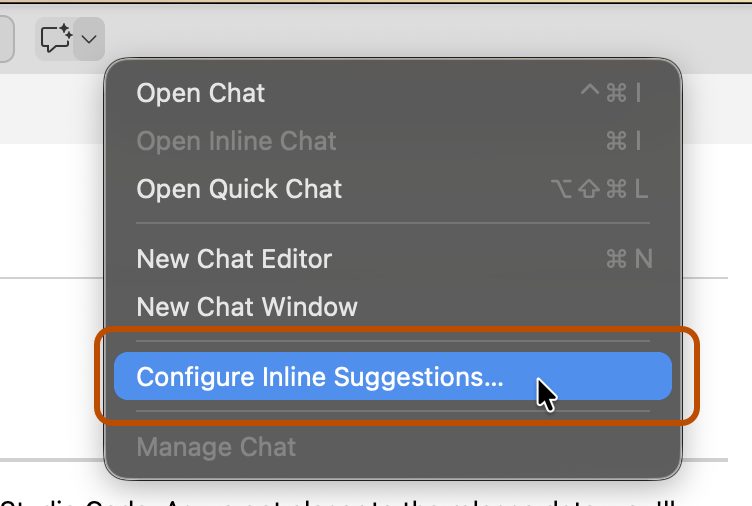
Чтобы настроить встроенные предложения, нажмите стрелку рядом со значком в строке заголовка Visual Studio Code, затем выберите "Настроить встроенные предложения".
-
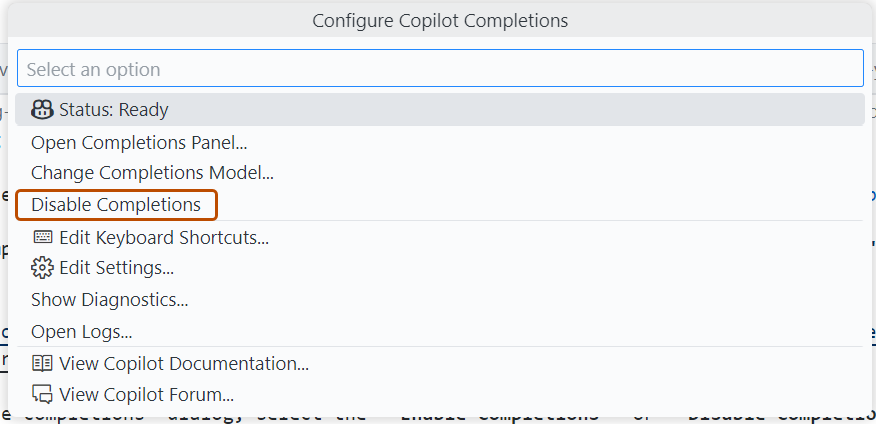
В диалоговом окне "Настройка Copilot Завершения" выберите "Включить завершение " или "Отключить завершения".


Включение или отключение встроенных предложений
Вы можете включить или отключить встроенные GitHub CopilotVisual Studio Codeпредложения.
-
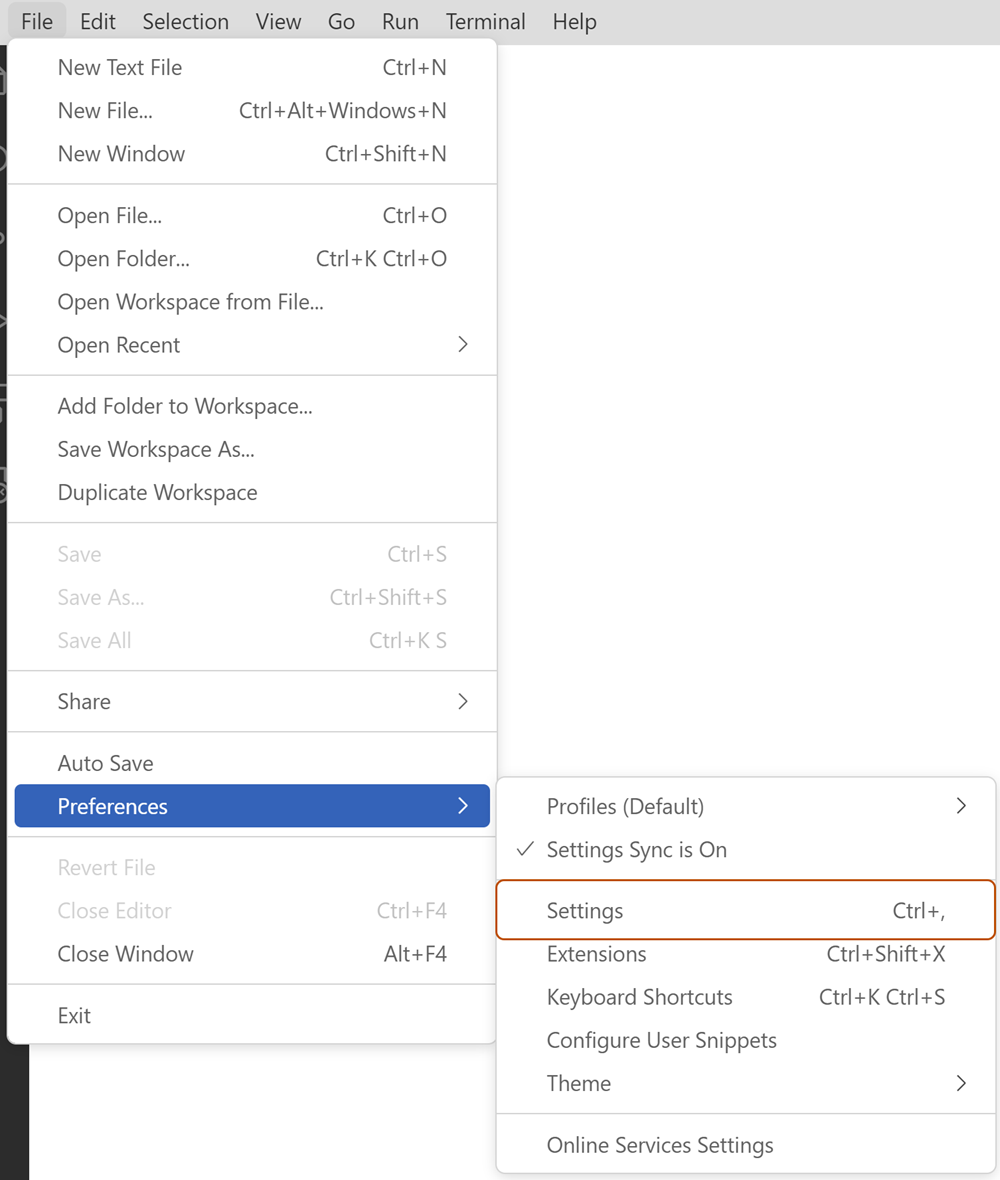
В меню Файл перейдите к разделу Параметры и выберите пункт Параметры.
-
На левой панели вкладки параметров щелкните "Расширения" и выберите .Copilot
-
В разделе "Встроенные предложения:Включить", установите или отключите флажок, чтобы включить или отключить встроенные предложения.

Включение следующее изменение предложений
Можно включить следующее изменение предложений с помощью VS Code параметра github.copilot.nextEditSuggestions.enabled. Дополнительные инструкции см. в разделе "Включение предложений по редактированию " в VS Code документации.
Если вы используете план Copilot бизнес , организация , которая предоставляет план, должен включить параметр функций** предварительного **просмотра редактора. См. [раздел AUTOTITLE.
Включение или отключение GitHub Copilot для определенных языков
Вы можете указать, для каких языков требуется включить или отключить GitHub Copilot .
-
На вкладке Visual Studio Code**"Расширения" щелкните вкладку "Расширения"**, а затем перейдите к разделу Copilot. Дополнительные сведения см. в разделе "Включение или отключение встроенных предложений".
-
В разделе "Включить или отключить Copilot для указанных языков" щелкните "Изменить" в settings.json.
-
В _ файлеsettings.json_ добавьте или удалите языки, для которого требуется включить или отключить GitHub Copilot . Например, чтобы включить Python в GitHub Copilot, добавить
"python": trueв список, убедитесь, что после всех последних элементов списка есть запятая.{ "editor.inlineSuggest.enabled": true, "github.copilot.enable": { "*": true, "yaml": false, "plaintext": false, "markdown": true, "javascript": true, "python": true } }
Отмена GitHub Copilot авторизации
Visual Studio Code сохраняет авторизацию для использования GitHub Copilot с помощью определенной GitHub учетной записи. Если вы хотите предотвратить использование GitHub учетной GitHub Copilot записи на устройстве, к которому у вас больше нет доступа, вы можете отозвать авторизацию, а затем снова пройти процесс авторизации. Устройство, используемое ранее, не будет иметь новую авторизацию.
-
В правом верхнем углу любой страницы на GitHubщелкните рисунок профиля, а затем выберите октикона "шестеренка" aria-hidden="true" aria-label="gear" %} Settings.
-
В разделе "Интеграция" боковой панели щелкните Apps.
-
Перейдите на вкладку "Авторизованные Приложение OAuth".

-
Щелкните **...**рядом сGitHubVS Code кнопкой "Отменить".
-
Перейдите на вкладку "Авторизованные GitHub Apps .
-
** GitHub Copilot ** Если расширение указано, нажмите кнопку "Отозвать".

После отзыва авторизации Visual Studio Code можно будет продолжать использовать GitHub Copilot в текущем сеансе не более 30 минут. После этого потребуется повторно выполнить проверку подлинности GitHub Copilot для повторного использования Visual Studio Code .
Повторное авторизация GitHub Copilot
После отмены авторизации, если вы хотите продолжить использование GitHub Copilot, вам потребуется завершить процесс повторной проверки подлинности.
-
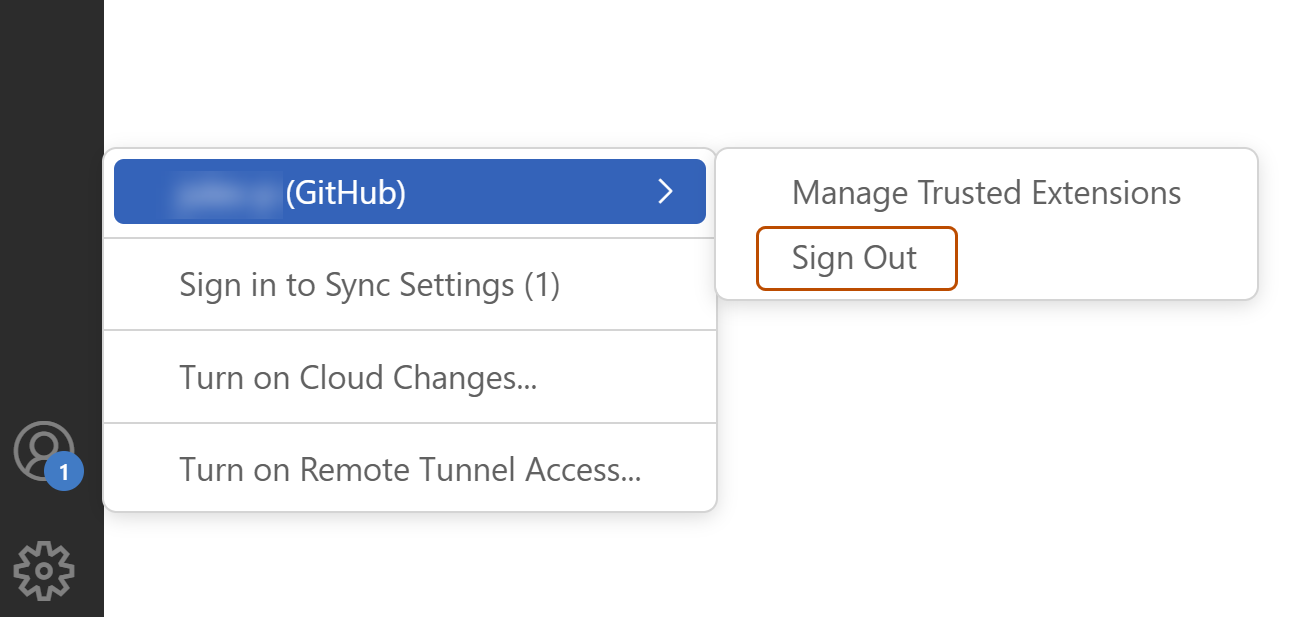
В левом нижнем углу Visual Studio Codeщелкните значок "Учетные записи" , наведите указатель мыши на имя пользователя и нажмите кнопку "Выйти".
-
Во всплывающем окне "Visual Studio Code" нажмите кнопку "Выйти".
-
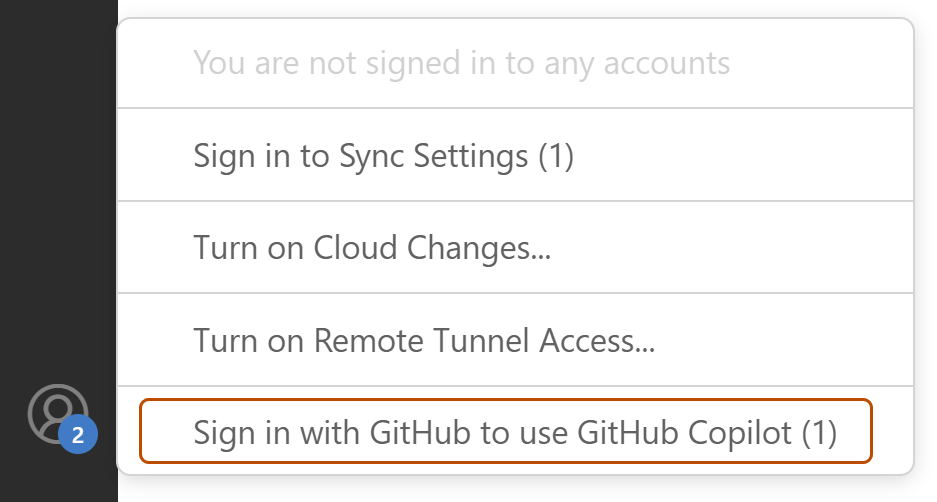
В левом нижнем углу Visual Studio Codeщелкните значок "Учетные записи", наведите указатель мыши на имя пользователя и нажмите кнопку "Войти с помощьюGitHub".GitHub Copilot
-
В браузере GitHub запрашивают необходимые разрешения GitHub Copilot. Чтобы утвердить эти разрешения, нажмите кнопку "Продолжить".
-
В разделе "Открыть Visual Studio Code?" всплывающее окно нажмите кнопку "Открыть Visual Studio Code".


Настройка Copilot настроек на GitHub.com
Если вы используете Copilot Proплан , Copilot Pro+или Максимальное Copilot , вы можете разрешить или заблокировать встроенные предложения, соответствующие общедоступному коду. Вы также можете разрешить или заблокировать сбор и сохранение введённых вами подсказок и Copilotпредложений. Вы настраиваете это в своих личных настройках на GitHub.com. См . раздел AUTOTITLE.
Аутентификация на аккаунт GHE.com
Если вы используете план Copilot для управляемая учетная запись пользователя на GHE.com, необходимо обновить некоторые параметры перед входом. См. Использую GitHub Copilot с аккаунтом на GHE.com.
Дополнительные материалы
GitHub Copilot Настройка в Vim/Neovim
Чтобы получить рекомендации по настройке GitHub Copilot в Vim/Neovim, вызовите GitHub Copilot документацию в Vim/Neovim, выполнив следующую команду:
:help copilot
Повторная привязка сочетаний клавиш
Вы можете повторно привязать сочетания клавиш в Vim/Neovim при использовании GitHub Copilot предпочитаемых сочетаний клавиш для каждой конкретной команды. Дополнительные сведения см . в статье "Карта " в документации по Neovim.
Настройка Copilot настроек на GitHub.com
Если вы используете Copilot Proплан , Copilot Pro+или Максимальное Copilot , вы можете разрешить или заблокировать встроенные предложения, соответствующие общедоступному коду. Вы также можете разрешить или заблокировать сбор и сохранение введённых вами подсказок и Copilotпредложений. Вы настраиваете это в своих личных настройках на GitHub.com. См . раздел AUTOTITLE.
Аутентификация на аккаунт GHE.com
Если вы используете план Copilot для управляемая учетная запись пользователя на GHE.com, необходимо обновить некоторые параметры перед входом. См. Использую GitHub Copilot с аккаунтом на GHE.com.
Дополнительные материалы
Сведения о GitHub Copilot Xcode
Если вы используете Xcode, вы можете помочь вам с различными задачами, GitHub Copilot включая создание предложений кода, объяснение работы кода в редакторе и предложение исправлений кода. После установки можно включить или отключить GitHub Copilotи настроить дополнительные параметры в Xcode или включено GitHub.
Необходимые компоненты
Чтобы настроить GitHub Copilot для Xcode, необходимо установить GitHub Copilot расширение. См. Установка расширения GitHub Copilot в вашей среде.
Повторная привязка сочетаний клавиш
Сочетания клавиш по умолчанию можно использовать для встроенных предложений в Xcode при использовании GitHub Copilot. Список стандартных клавиш для клавиатуры см. Горячие клавиши для GitHub Copilot в IDE.
Если вы не хотите использовать сочетания клавиш GitHub Copilotпо умолчанию, вы можете повторно привязать сочетания клавиш в редакторе ключевых привязок и использовать предпочитаемые сочетания клавиш.
Если вы хотите использовать что-то, кроме tab, чтобы принять первую строку предложения, необходимо отключить параметр "Принять предложения с вкладкой " в расширенных параметрах в GitHub Copilot приложении Xcode. Кроме того, в настоящее время мы поддерживаем только ключ параметра для действия "Просмотр полного предложения".
- В меню Xcode щелкните Xcode и "Параметры".
- Щелкните "Ключевые привязки " и найдитеCopilot команды, которые вы хотите повторно привязать.
Включение или отключение GitHub Copilot
Вы можете включить или отключить GitHub Copilot расширение в приложении.
- Откройте GitHub Copilot приложение для Xcode.
- В верхней части окна приложения нажмите кнопку "Дополнительно".
- В разделе "Параметры предложения" используйте переключатель "Запросы предложений при вводе" для включения или отключения расширения.
Автоматическое обновление GitHub Copilot для Xcode
Вы можете настроить расширение для автоматической GitHub Copilot проверки наличия обновлений.
- Откройте GitHub Copilot приложение для Xcode.
- Выберите "Автоматически проверить наличие обновлений".
После обновления расширения Xcode необходимо перезапустить, чтобы изменения вступили в силу.
Отключение следующее изменение предложений
Дальнейшие изменения предложений по умолчанию включен. Чтобы отключить следующее изменение предложений, перейдите на вкладку "Дополнительно" в GitHub Copilot параметрах расширения Xcode. Вы также можете отключить опцию «Принять предложения с помощью вкладки».
Если вы используете план Copilot бизнес , организация , которая предоставляет план, должен включить параметр функций** предварительного **просмотра редактора. См. [раздел AUTOTITLE.
Настройка Copilot настроек на GitHub.com
Если вы используете Copilot Proплан , Copilot Pro+или Максимальное Copilot , вы можете разрешить или заблокировать встроенные предложения, соответствующие общедоступному коду. Вы также можете разрешить или заблокировать сбор и сохранение введённых вами подсказок и Copilotпредложений. Вы настраиваете это в своих личных настройках на GitHub.com. См . раздел AUTOTITLE.
Аутентификация на аккаунт GHE.com
Если вы используете план Copilot для управляемая учетная запись пользователя на GHE.com, необходимо обновить некоторые параметры перед входом. См. Использую GitHub Copilot с аккаунтом на GHE.com.
О GitHub Copilot фильме «Затмение»
Если вы используете Eclipse, GitHub Copilot можно указать предложения по коду при работе в интегрированной среде разработки. Вы также можете использовать Копилот Чат панель для работы с Copilot программистом пары ИИ.
После установки GitHub Copilot в Eclipse его можно включить или отключить, а также настроить дополнительные параметры в интегрированной среде разработки.
Необходимые компоненты
Чтобы настроить GitHub Copilot его в Eclipse, необходимо установить GitHub Copilot расширение. См. Установка расширения GitHub Copilot в вашей среде.
Повторная привязка сочетаний клавиш
Если вы не хотите использовать сочетания клавиш GitHub Copilotпо умолчанию, вы можете повторно привязать сочетания клавиш в редакторе ключевых привязок и использовать предпочитаемые сочетания клавиш. Список стандартных клавиш для клавиатуры см. Горячие клавиши для GitHub Copilot в IDE.
- В IDE кликните Copilot , чтобы открыть меню.
- Нажмите кнопку "Изменить сочетания клавиш", чтобы повторно привязать сочетания клавиш.
Параметры и конфигурации
Для дополнительных параметров можно задать поведение автозавершения, настроить прокси-сервер и назначить конечную точку GitHub Enterprise проверки подлинности.
Включение следующее изменение предложений
Вы можете включить следующее изменение предложений в разделе "Завершение" в GitHub Copilot параметрах расширения в Eclipse.
Если вы используете план Copilot бизнес , организация , которая предоставляет план, должен включить параметр функций** предварительного **просмотра редактора. См. [раздел AUTOTITLE.
Настройка Copilot настроек на GitHub.com
Если вы используете Copilot Proплан , Copilot Pro+или Максимальное Copilot , вы можете разрешить или заблокировать встроенные предложения, соответствующие общедоступному коду. Вы также можете разрешить или заблокировать сбор и сохранение введённых вами подсказок и Copilotпредложений. Вы настраиваете это в своих личных настройках на GitHub.com. См . раздел AUTOTITLE.
Аутентификация на аккаунт GHE.com
Если вы используете план Copilot для управляемая учетная запись пользователя на GHE.com, необходимо обновить некоторые параметры перед входом. См. Использую GitHub Copilot с аккаунтом на GHE.com.