Примечание.
Возможность переносить собственные API-ключи в GitHub Copilot находится в Публичный предварительный просмотр и может измениться.
Вы можете добавить свои собственные API-ключи в GitHub Copilot и дать командам возможность использовать предпочитаемые вами поставщики больших языковых моделей (LLM) с Копилот Чат, Второй пилот CLI и VS Code.
Поддерживаются ключи API от следующих поставщиков:
- Антропик
- Бедрок AWS
- Google AI Studio
- Microsoft Foundry
- Открытый ИИ
- Провайдеры, совместимые с OpenAI
- xAI
Также поддерживаются тонко настроенные модели, но функциональность и качество результатов могут варьироваться в зависимости от настройки тонкой настройки. Перед использованием в производстве стоит протестировать модель и внимательно изучить её результаты.
Why bring your own API keys?
As an enterprise owner, you may have specific requirements for governance, data security, and compliance. Setting up your own API keys allows you to address:
- Управление и соответствие требованиям. Выберите поставщики LLM, которые соответствуют политикам и нормативным требованиям вашей организации.
- Управление затратами: выравнивайте существующие методы оплаты, контракты, кредиты или согласованные ставки и избегайте превышения использования.
- Видимость и управление. Управление моделями, к которым ваша команда может получить доступ, и отслеживать использование с помощью существующих панелей мониторинга и выставления счетов поставщика.
- Гибкость. Поддержка пользовательских или специализированных моделей, которые уже использует ваша организация.
Adding your key to an enterprise account
Внимание
We highly recommend adhering to the principle of least privilege by assigning only the minimum necessary scopes to your API keys.
After you've added your key and selected one or more models, you and members of your organizations will be able to use them with Копилот Чат, Второй пилот CLI и VS Code. Your models will appear at the bottom of the model picker, under the enterprise name.
-
Перейдите к своему предприятию. Например, на странице Enterprises на GitHub.com.
-
В верхней части страницы нажмите Управление AI.
-
In the sidebar, click Copilot.
-
Click Configure allowed models.
-
Нажмите на вкладку «Пользовательские модели ».
-
Над списком API-ключей нажмите клавишу Add API.
-
В разделе «Провайдер» выберите провайдера LLM, которого вы хотите использовать.
-
В разделе «Имя» введите имя для этого ключа. Это будет показано в picker моделей.
-
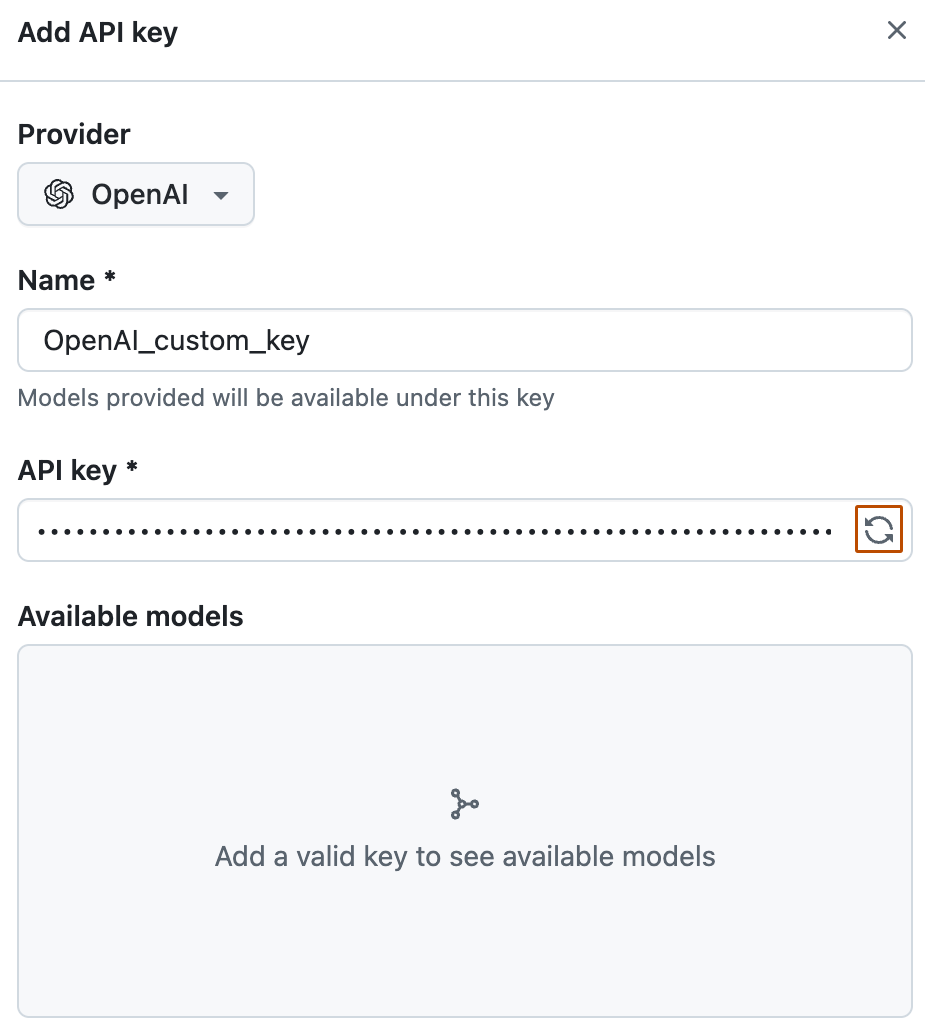
В разделе «API key» введите или вставьте свой ключ.
-
В зависимости от того, какого провайдера вы используете, выбирайте или добавляйте модели.
-
Если вы используете OpenAI, Anthropic или xAI, нажмите в поле текста ключа API, чтобы получить модели, связанные с вашим ключом. Далее, в разделе «Доступные модели» выберите модели, которые хотите использовать.
-
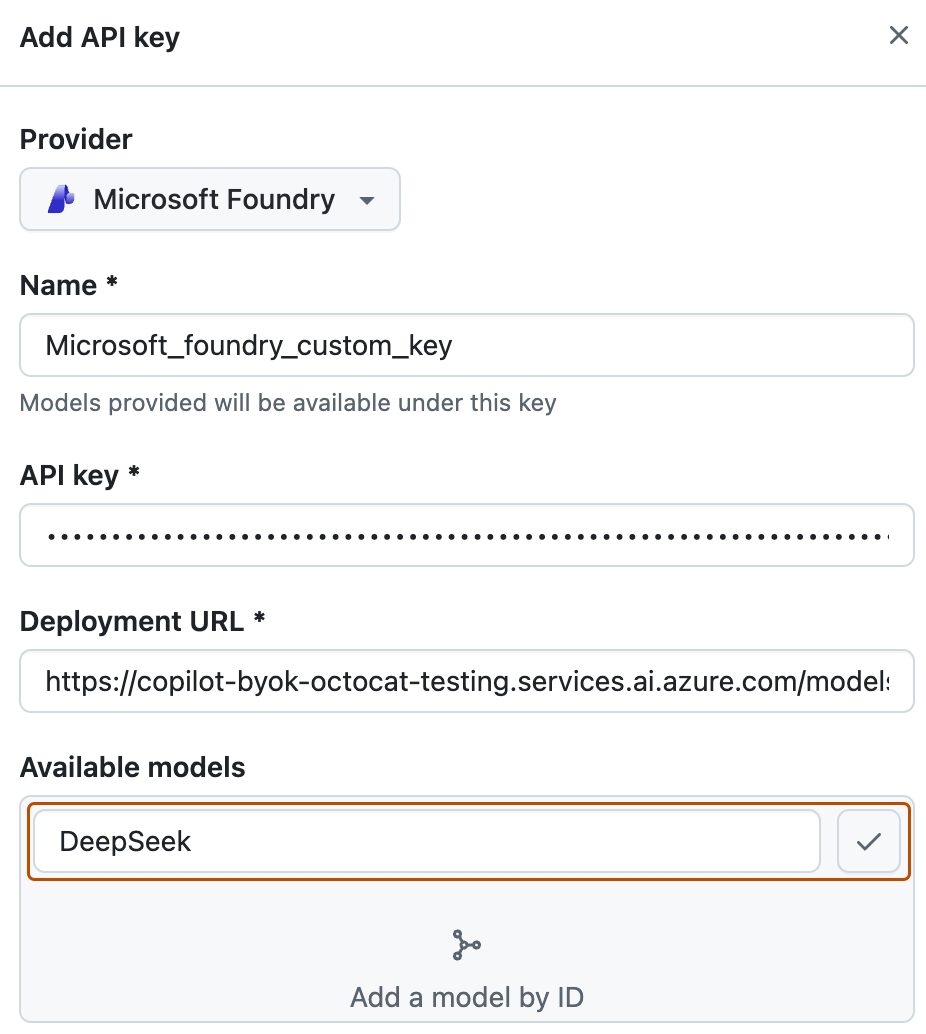
Если вы используете Microsoft Foundry, введите URL вашего развертывания в поле под разделом «URL развертывания». Далее, в поле под разделом «Доступные модели» введите Model ID и нажмите , чтобы добавить его.
Если у ваших моделей разные URL-адреса развертывания, их нельзя добавить в один и тот же ключ API. Создайте отдельный API-ключ для каждого URL развертывания.
-
-
После выбора или добавления моделей, которые хотите сделать доступными, нажмите «Сохранить».


Managing availability of custom models in your organizations
You can choose whether the models you have added are available to organizations in your enterprise account.
- Перейдите к своему предприятию. Например, на странице Enterprises на GitHub.com.
- В верхней части страницы нажмите Управление AI.
- In the sidebar, click Copilot.
- Click Configure allowed models.
- Click the Custom models tab.
- Above the list of API keys, click the Added models tab.
- Next to a model, click Configure. If any organizations already have access to the model, instead of "Configure", you will need to click All organizations or X organizations.
- In the modal that opens, click the Access tab.
Примечание.
The model must be set to 'Enabled' before the "Access" tab will be available.
- Choose how the model should be made available to organizations:
- To make the model available to all organizations in your enterprise account, select Allow for all organizations.
- To only make the model available for specific organizations, select Choose per organization, and check or uncheck the organizations listed below.
- Click Save.
Further reading
- Enabling custom models for GitHub Copilot in your organization in our documentation for organizations.
- О GitHub Copilot Chat
- Поддерживаемые поверхности для политик GitHub Copilot