关于 GitHub Enterprise Server 的许可证文件
当您购买或下载用于 GitHub Enterprise Server 的新许可证时,必须将新的许可证文件上传到 GitHub Enterprise Server,才能激活您的新用户许可证。
如果使用 GitHub Enterprise Cloud,可以从企业下载许可证。 有关详细信息,请参阅 GitHub Enterprise Server 的许可证文件 和 下载 GitHub Enterprise 许可证。
如果你想续订用户许可或将其添加至 GitHub Enterprise,或者对许可证有疑问,请联系 GitHub 的销售团队。 完成订单后,您可以立即下载新的许可文件。
从管理控制台上传您的许可证
-
以站点管理员身份登录 GitHub Enterprise Server 。
-
导航到您的企业。 例如,从 GitHub.com 上的 公司 页面。
-
在页面顶部,单击“ 设置”。
-
在“ Settings”下,单击“Licensing”********。
-
在“用户许可证”部分的“快速链接”下,单击“更新许可证”。 如果出现提示,请输入实例的根密码。

-
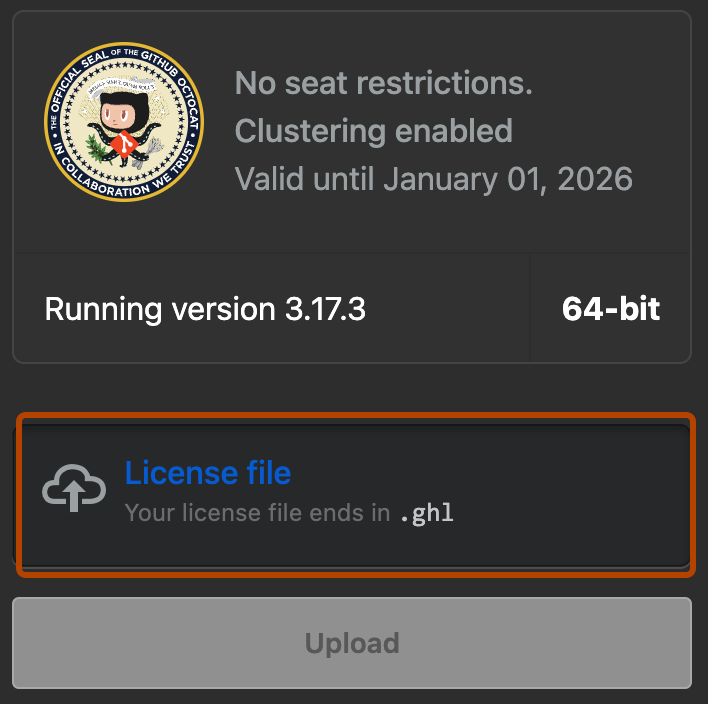
** **若要上传许可证,请单击“License file”,然后选择许可证文件。 ** **或者,将许可证文件拖动到“License file”上传区域。
-
单击“上载” 。 许可证将在后台更新。 更改可能需要几分钟时间才能在实例上显示。


使用 REST API 上传许可证
您可以使用 REST API 将许可证上传到 GitHub.com。 请参阅文档中的 用于管理 GitHub Enterprise Server 的 REST API 终结点。GitHub Enterprise Server
使用 GitHub CLI 上传许可证
可以使用 GitHub.com 的 gh es 扩展将许可证导入到 GitHub CLI。 请参阅github/gh-es上GitHub.com代码库中的使用说明。
有关通过扩展访问您的实例的详细信息,请参阅 使用 GitHub CLI 管理实例(位于 GitHub Enterprise Server 的文档中)。
通过 SSH 上传许可证
可以通过 SSH 从命令行上传许可证并与之交互。 请参阅 GitHub Enterprise Server 的文档中 命令行实用程序 里的 ghe-license 命令相关说明。