在组织中配置对 GitHub Copilot 的访问权限
企业所有者为组织启用GitHub或Copilot Enterprise后,该组织的所有者可以向其组织成员授予Copilot业务访问权限。
当您授予组织成员对 GitHub Copilot 的访问权限时,GitHub Copilot 即开始计费,无论他们何时首次使用 Copilot。 如果在计费周期中途授予组织成员访问权限,将在周期的剩余时间里按比例计算成本。 有关详细信息,请参阅“GitHub Copilot许可证”。
授予组织中所有当前和将来用户的访问权限GitHub Copilot
-
在 GitHub 的右上角,单击个人资料图片,然后单击“ Your organizations”****。
-
单击以选择一个组织。
-
在组织名称下,单击 “Settings”****。 如果看不到“设置”选项卡,请选择“”下拉菜单,然后单击“设置”********。

-
在边栏的“Code, planning, and automation”部分中,单击“ Copilot”,然后单击“Access”********。
-
如果显示“允许此组织分配席位”按钮,请单击此按钮。
-
单击“Start adding seats”****。
-
若要为组织中所有当前和将来的用户启用 GitHub Copilot ,请选择 “购买”为所有成员。
-
在“确认所有成员购买席位”对话框中,若要确认要为组织中所有当前和将来的用户启用 GitHub Copilot ,请单击“ 购买席位”。

向组织中的特定用户授予对GitHub Copilot的访问权限
注意
您可以将身份提供商(IdP)中的某个组与 GitHub 团队同步,然后授予该团队对 GitHub Copilot 的访问权限,从而自动为该组中的每个成员启用访问权限。 有关详细信息,请参阅“将团队与身份提供程序组同步”。
-
在 GitHub 的右上角,单击个人资料图片,然后单击“ Your organizations”****。
-
单击以选择一个组织。
-
在组织名称下,单击 “Settings”****。 如果看不到“设置”选项卡,请选择“”下拉菜单,然后单击“设置”********。
-
在边栏的“Code, planning, and automation”部分中,单击“ Copilot”,然后单击“Access”********。
-
如果显示“允许此组织分配席位”按钮,请单击此按钮。
-
单击“Start adding seats”****。
-
若要为组织中的所选团队或用户启用 GitHub Copilot,请选择 为所选成员购买。
-
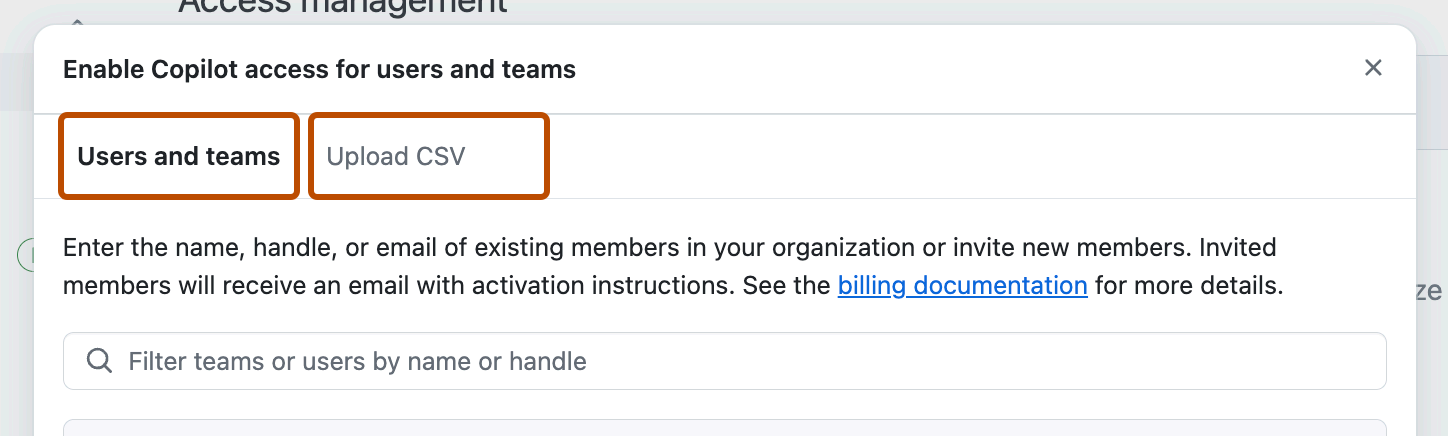
在“为用户和团队启用Copilot访问权限”对话框中,单击两个选项卡之一。
-
单击“用户和团队”搜索并添加单个用户或团队。
若要搜索用户,请在搜索栏中键入其用户名或全名。 如果选择当前不是组织成员的用户,则当依次按下“继续购买”和“购买席位”时,系统会邀请他们加入组织。******** 外部协作者将获得一个 Copilot 席位,但不会收到组织邀请。
-
单击“上传 CSV”,通过上传 CSV 文件批量添加用户。
若要批量添加成员,请单击“选择要上传的 CSV”,然后上传 CSV 文件,其中包含要添加的每个成员的用户名或电子邮件地址,并用逗号分隔。 该文件可包含用户名和电子邮件地址的混合体。
警告
当你上传 CSV 文件时,除非你使用的是 Enterprise Managed Users,否则 GitHub Copilot 将在 GitHub.com 上搜索所有用户以查找匹配项。 如果 CSV 包含不是组织成员的用户,则当依次按下“继续购买”和“购买席位”时,系统会邀请他们加入组织。******** 外部协作者将获得一个 Copilot 席位,但不会收到组织邀请。 此警告不适用于使用 Enterprise Managed Users 的账户。
查看从 CSV 文件生成的用户列表。 清除选择任何不想添加的用户。
-
-
单击“继续购买”,然后单击“购买席位”。

使用 API 向 GitHub Copilot 授予访问权限
可以使用 GitHubREST API 向组织中的团队或特定用户授予访问权限 GitHub Copilot 。 请参阅向组织的Copilot订阅添加团队和将用户添加到组织的Copilot订阅。
GitHub 发现许多成功的推出提供了一个完全自助服务模型,开发人员可以在未经批准的情况下申请许可证。 要了解设置此过程的选项,请参阅 为 GitHub Copilot 许可证设置自助服务过程。