先决条件
要在 IDE 中使用 Copilot,你需要通过 免费Copilot 获得有限访问权限,或者订阅付费的 Copilot 计划以获得完整访问权限。 有关如何获取访问权限并选择合适计划的详细信息,请参阅 什么是GitHub Copilot?。
关于 Azure Data Studio 中的 GitHub Copilot 扩展
在 Azure Data Studio 中安装 GitHub Copilot 扩展后,即可在你输入时接收来自 Copilot 的代码建议。
要查看其他常用编码环境的说明,请使用页面顶部的工具切换器。
在 Azure Data Studio 中安装 GitHub Copilot 扩展
-
请确保你有权访问 GitHub Copilot。 有关详细信息,请参阅 什么是GitHub Copilot?。
-
请确保具有兼容版本的 Azure Data Studio。 若要在Azure Data Studio中使用GitHub Copilot,必须安装 Azure Data Studio 1.44.0 或更高版本。 请参阅 Azure Data Studio 文档中的 Azure Data Studio 下载页。
-
在 GitHub Copilot Azure Data Studio 中安装扩展。 请参阅 Microsoft 文档中的安装GitHub Copilot扩展。
-
如果Azure Data Studio中的弹出窗口提示你登录以使用GitHub Copilot,请单击“登录”GitHub,然后按照屏幕上的说明进行操作。
- 如果你之前已在GitHub上为你的帐户授权 Azure Data Studio,GitHub Copilot将自动获得授权。
- 如果未收到授权提示,可以通过单击Azure Data Studio 窗口底部面板中的钟形图标来查看通知。
-
如果您正在按照授权步骤操作,在浏览器中,GitHub 将为 GitHub Copilot 请求所需的权限。 若要批准这些权限,请单击 Authorize Azure Data Studio。
关于 JetBrains IDE 中的GitHub Copilot扩展程序
在 JetBrains IDE 中安装 GitHub Copilot 扩展后,您便可以在 IDE 中与 Copilot 聊天,并在键入时接收来自 Copilot 的代码建议。
要查看其他常用编码环境的说明,请使用页面顶部的工具切换器。
版本兼容性
有关 JetBrains IDE 中 GitHub Copilot 扩展的版本兼容性信息,请参阅 JetBrains Marketplace 中的 GitHub Copilot版本。
关于 JetBrains IDE 中 GitHub Copilot 插件的许可证
GitHub,Inc. 是 JetBrains 插件的许可者。 此插件的最终用户许可协议是 GitHub “其他产品和功能条款 ”,并且此插件的使用受这些条款的约束。 JetBrains 对插件或此类协议不承担任何责任或义务。 使用插件即代表你同意上述条款。
在你的 JetBrains IDE 中安装 GitHub Copilot 插件
以下过程将指导你在 IntelliJ IDEA 中安装 GitHub Copilot 插件。 在另一个受支持的 IDE 中安装插件的步骤可能有所不同。
-
请确保你有权访问 GitHub Copilot。 有关详细信息,请参阅 什么是GitHub Copilot?。
-
请确保你安装了一个与 GitHub Copilot 兼容的 JetBrains IDE。 GitHub Copilot 与以下 IDE 兼容:
- IntelliJ IDEA(旗舰版、社区版、教育版)
- Android Studio
- CLion
- Code With Me 来宾
- DataGrip
- DataSpell
- GoLand
- JetBrains 客户端
- MPS
- PhpStorm
- PyCharm(专业版、社区版、教育版)
- Rider
- RubyMine
- RustRover
- WebStorm
请参阅 JetBrains IDE 工具查找器进行下载。
-
在 JetBrains IDE 中,打开 插件 设置,搜索 市场 查找 GitHub Copilot 插件,然后单击“ 安装”。 有关详细信息,请参阅 GitHub Copilot JetBrains 市场中的插件。
-
安装完成后 GitHub Copilot ,单击“ 重启 IDE”。
-
JetBrains IDE 重启后,单击工具菜单。 单击GitHub Copilot,然后单击 “登录到”。GitHub
注意
如果在 Copilot 上使用 托管用户帐户 的 GHE.com 计划,则需要在登录之前更新一些设置。 请参阅 在 GHE.com 上将 GitHub Copilot 与帐户配合使用。
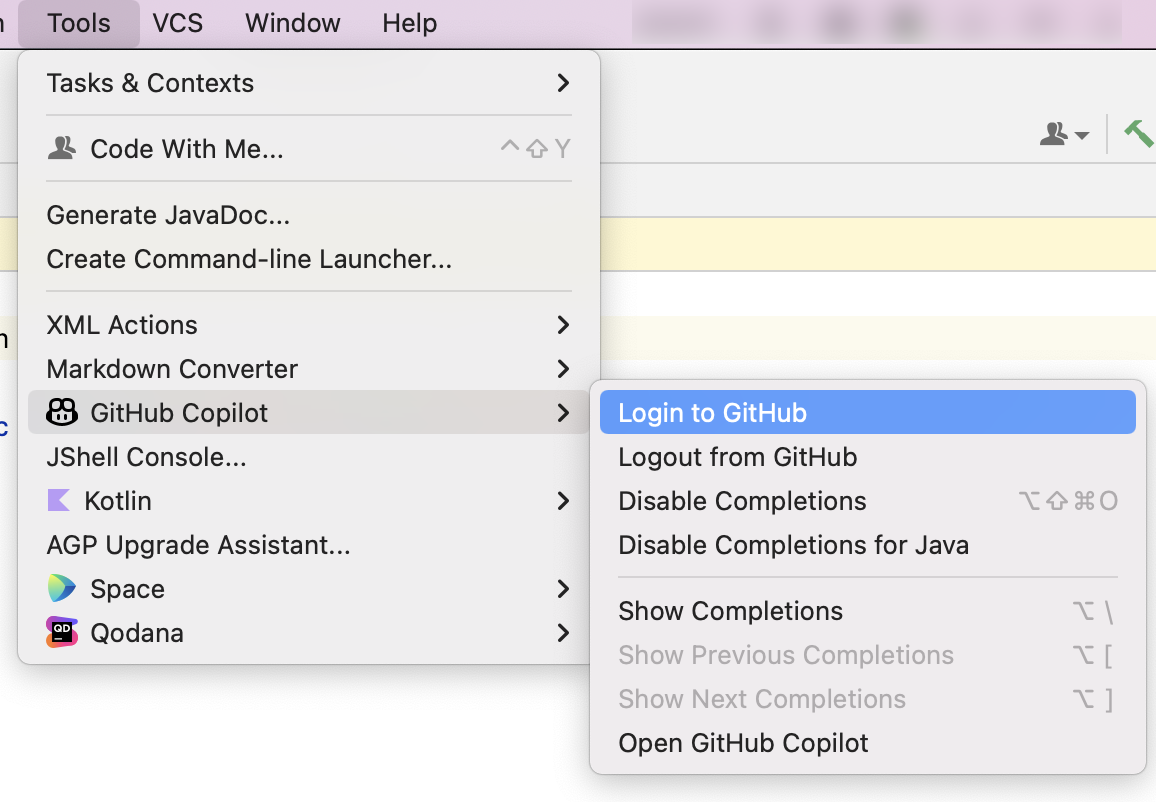
-
在“登录 GitHub”对话框中,若要复制设备代码并打开设备激活窗口,请单击“ 复制并打开”。
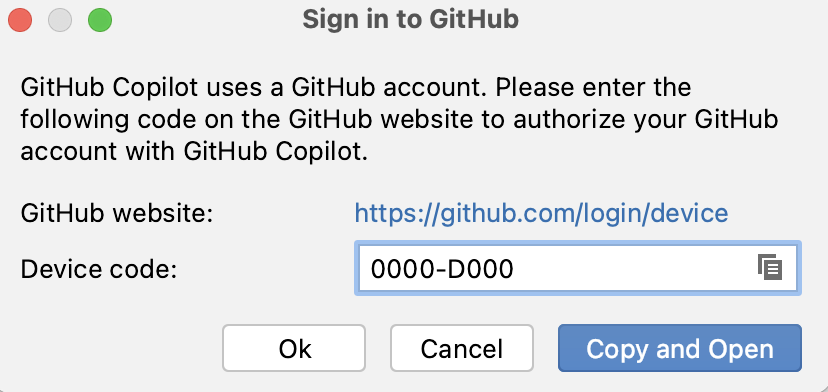
-
设备激活窗口将在浏览器中打开。 如果系统提示你登录GitHub,请使用GitHub帐户登录,或点击使用 Google 继续或使用 Apple 继续。
-
粘贴设备代码,然后单击继续。
-
GitHub 将为 GitHub Copilot 请求所需的权限。 若要批准这些权限,请单击“ 授权 GitHub Copilot 插件”。
-
权限获得批准后,JetBrains IDE 将显示确认。 若要开始使用 GitHub Copilot,请单击“ 确定”。


关于 Vim/Neovim 中的 GitHub Copilot 扩展
在 Vim/Neovim 中安装 GitHub Copilot 扩展后,您可以在输入时接收来自 Copilot 的代码建议。
要查看其他常用编码环境的说明,请使用页面顶部的工具切换器。
在 Vim/Neovim 中安装 GitHub Copilot 扩展
GitHub 建议使用 Vim/Neovim 的内置插件管理器安装 GitHub Copilot 插件。 或者,可以使用所选插件管理器安装 github/copilot.vim。 有关详细信息,请参阅 copilot.vim 存储库。
-
请确保你有权访问 GitHub Copilot。 有关详细信息,请参阅 什么是GitHub Copilot?。
-
请确保已安装 Vim/Neovim 的兼容版本。 若要在 Vim/Neovim 中使用 GitHub Copilot ,必须具有 Vim 版本 9.0.0185/Neovim 版本 0.6 或更高版本,并且 Node.js 版本 18 或更高版本。 请参阅 Vim / Neovim 文档和 Node.js 网站。
-
使用内置插件管理器进行安装 GitHub Copilot :
-
对于 macOS 或 Linux 上的 Neovim,请在终端上运行如下命令:
Shell git clone https://github.com/github/copilot.vim \ ~/.config/nvim/pack/github/start/copilot.vim
git clone https://github.com/github/copilot.vim \ ~/.config/nvim/pack/github/start/copilot.vim -
对于 Windows 上的 Neovim,请在 Git Bash 中运行如下命令:
Shell git clone https://github.com/github/copilot.vim.git ^ %USERPROFILE%/AppData/Local/nvim/pack/github/start/copilot.vim
git clone https://github.com/github/copilot.vim.git ^ %USERPROFILE%/AppData/Local/nvim/pack/github/start/copilot.vim -
对于 macOS 或 Linux 上的 Vim,请在终端上运行如下命令:
Shell git clone https://github.com/github/copilot.vim \ ~/.vim/pack/github/start/copilot.vim
git clone https://github.com/github/copilot.vim \ ~/.vim/pack/github/start/copilot.vim -
对于 Windows 上的 Vim,请在 Git Bash 中运行如下命令:
Shell git clone https://github.com/github/copilot.vim.git ^ %USERPROFILE%/vimfiles/pack/github/start/copilot.vim
git clone https://github.com/github/copilot.vim.git ^
%USERPROFILE%/vimfiles/pack/github/start/copilot.vim
-
-
若要配置 GitHub Copilot,请打开 Vim/Neovim 并输入以下命令。
Shell :Copilot setup
:Copilot setup -
在 Vim/Neovim 配置中或使用 Vim/Neovim 命令启用 GitHub Copilot。
Shell :Copilot enable
:Copilot enable
关于Visual Studio中的GitHub Copilot扩展
在 Visual Studio 中安装 GitHub Copilot 扩展后,您可以在键入时接收来自 Copilot 的代码建议。
要查看其他常用编码环境的说明,请使用页面顶部的工具切换器。
版本兼容性
从 Visual Studio 2022 版本 17.10 起,统一的 Copilot 和 GitHub Copilot 聊天功能 扩展默认作为内置组件提供。 有关详细信息,请参阅 Microsoft 文档中的在Visual Studio中安装GitHub Copilot。
以下说明适用于 Windows 版 Visual Studio 2022 17.8 和 2022 17.9 版本。
在 Visual Studio 中安装 GitHub Copilot 扩展
-
请确保你有权访问 GitHub Copilot。 有关详细信息,请参阅 什么是GitHub Copilot?。
-
请确保已安装兼容版本 Visual Studio 。 要在 GitHub Copilot 中使用 Visual Studio,必须安装 Visual Studio for Windows 版本 2022 17.8 或更高版本。 有关更多信息,请参阅 Microsoft 文档中的“安装 Visual Studio”。
-
在 Visual Studio 中安装 GitHub Copilot 扩展。 请参阅Microsoft文档中的“安装GitHub CopilotVisual Studio”。
-
安装GitHub Copilot扩展后,若要启用GitHub Copilot,请确保已将您的GitHub帐户添加到Visual Studio。 有关详细信息,请参阅 Microsoft 文档中的将您的GitHub帐户添加到您的Visual Studio钥匙串中。
注意
如果在 Copilot 上使用 托管用户帐户 的 GHE.com 计划,则需要在登录之前更新一些设置。 请参阅 在 GHE.com 上将 GitHub Copilot 与帐户配合使用。
关于GitHub Copilot中的Visual Studio Code
GitHub Copilot in Visual Studio Code 使你能够在键入时接收来自 Copilot 的代码建议。 你还会自动获得对 GitHub Copilot 聊天功能 的访问权限,从而可以与你的 Copilot 聊天。
要查看其他常用编码环境的说明,请使用页面顶部的工具切换器。
在Visual Studio Code中设置GitHub Copilot
首次在Visual Studio Code中设置GitHub Copilot时,所需扩展会自动安装。 你无需手动下载或安装它们。
有关详细说明,请参阅 Visual Studio Code 文档中的 在 Visual Studio Code 中设置 GitHub Copilot。
注意
如果在 Copilot 上使用 托管用户帐户 的 GHE.com 计划,则需要在登录之前更新一些设置。 请参阅 在 GHE.com 上将 GitHub Copilot 与帐户配合使用。
关于 Xcode 的 GitHub Copilot 扩展
安装 GitHub Copilot Xcode 扩展后,可以在键入时接收 Copilot 编码建议。
要查看其他常用编码环境的说明,请使用页面顶部的工具切换器。
版本兼容性
GitHub Copilot若要用于 Xcode,必须安装 Xcode 8.0 或更高版本和 macOS 蒙特利(12.0)或更高版本。 请参阅 Apple 开发人员网站上的 Xcode。
安装适用于 Xcode 的 GitHub Copilot 扩展
- 请确保你有权访问 GitHub Copilot。 有关详细信息,请参阅 GitHub Copilot 入门。
- 请确保安装了兼容的 Xcode 版本。 GitHub Copilot若要用于 Xcode,必须具有 Xcode 8.0 或更高版本和 macOS 蒙特利(12.0)或更高版本。 请参阅 Apple 开发人员网站上的 Xcode。
- 从
github/CopilotForXcode下载最新版本的 for Xcode 扩展并将其安装。 将为应用程序添加后台项,以便该应用程序能够在 Xcode 启动时自行启动。 - 从“应用程序”文件夹中打开 for Xcode 应用程序,并单步执行有关设置扩展的屏幕说明。GitHub Copilot
授予所需权限
需要以下两种权限才能使用该扩展:“辅助功能”和“Xcode 源编辑器扩展”。 首次启动该扩展时,系统将提示启用“辅助功能”权限。
你需要手动启用“Xcode 源编辑器扩展”权限。
- 打开 GitHub Copilot Xcode 应用程序。
- 单击扩展权限。
- 启用 GitHub Copilot 并单击“ 完成”。
授予所需的权限后,重启 Xcode。 你将在“编辑器”菜单中看到一个名为“GitHub Copilot”的新项。
登录至 GitHub Copilot
在使用用于 Xcode 的 GitHub Copilot 扩展之前,您需要先授权该扩展访问您的 GitHub 帐户。
注意
如果在 Copilot 上使用 托管用户帐户 的 GHE.com 计划,则需要在登录之前更新一些设置。 请参阅 在 GHE.com 上将 GitHub Copilot 与帐户配合使用。
- 打开 GitHub Copilot Xcode 应用程序。
- 点击 登录到 GitHub,然后按照提示为该扩展程序授权。
关于 GitHub Copilot 在 Eclipse 中
在 Eclipse 中安装 GitHub Copilot 后,你可以在键入时接收来自 Copilot 的代码建议。 您还会自动获得对 GitHub Copilot 聊天功能 的访问权限,从而可以与 Copilot 聊天。
要查看其他常用编码环境的说明,请使用页面顶部的工具切换器。
版本兼容性
若要使用该 GitHub Copilot 扩展,必须具有 Eclipse 版本 2024-03 或更高版本。 请参阅 Eclipse 下载页。
在 Eclipse 中安装 GitHub Copilot
-
从 GitHub Copilot或直接通过 Eclipse 更新站点下载并安装最新版本。 有关详细信息,请参阅 Eclipse 文档中的安装新软件。
-
安装扩展后,重启 Eclipse 以应用更改。
-
在 Eclipse 工作台的右下角,单击**Copilot**,然后单击“登录”。GitHub
-
在“登录 GitHub”对话框中,若要复制设备代码并打开设备激活窗口,请单击 “复制代码”并打开。
-
设备激活窗口将在浏览器中打开。 粘贴设备代码,然后单击继续。
-
GitHub 将为 GitHub Copilot 请求所需的权限。 若要批准这些权限,请单击“ 授权 GitHub Copilot 插件”。
-
权限获得批准后,Eclipse 将显示确认信息。 若要开始使用 GitHub Copilot,请单击“ 确定”。
后续步骤
- 开始使用 Copilot - 了解如何在您偏好的编码环境中使用 Copilot。 请参阅 使用 GitHub Copilot 在 IDE 中获取代码建议。