Informationen GitHub Copilot zu JetBrains-IDEs
Wenn Sie eine JetBrains-IDE verwenden, GitHub Copilot können Sie bei einer Vielzahl von Aufgaben helfen, einschließlich des Generierens von Codevorschlägen, erläutern, wie der Code in Ihrem Editor funktioniert, und Codekorrekturen vorschlagen. Nach der Installation können Sie die erweiterten Einstellungen innerhalb Ihrer IDE oder on GitHub Copilotaktivieren oder deaktivierenGitHub. In diesem Artikel wird beschrieben, wie Sie in der IntelliJ-IDE konfigurieren GitHub Copilot , die Benutzeroberflächen anderer JetBrains-IDEs können sich jedoch unterscheiden.
Voraussetzungen
Um in einer JetBrains-IDE zu konfigurieren GitHub Copilot , müssen Sie das GitHub Copilot Plug-In installieren. Weitere Informationen finden Sie unter Installieren der GitHub Copilot-Erweiterung in Ihrer Umgebung.
Aktivieren oder Deaktivieren GitHub Copilot
Sie können ihre JetBrains-IDE aktivieren oder deaktivieren GitHub Copilot . Das GitHub Copilot Statussymbol im unteren Bereich des JetBrains-Fensters gibt an, ob GitHub Copilot aktiviert oder deaktiviert ist. Falls aktiviert, ist das Symbol hervorgehoben. Falls deaktiviert, ist das Symbol abgeblendet.
-
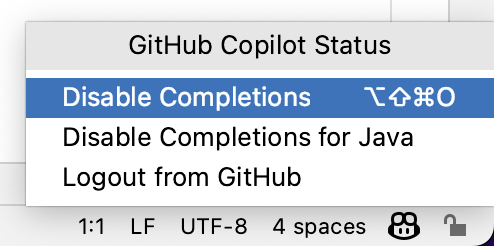
Klicken Sie zum Aktivieren oder Deaktivieren GitHub Copilotim unteren Bereich rechts im JetBrains-Fenster auf das Statussymbol.

-
Wenn Sie dies deaktivieren GitHub Copilot, werden Sie gefragt, ob Sie sie global oder für die Sprache der Datei, die Sie gerade bearbeiten, deaktivieren möchten. Für eine globale Deaktivierung klicke auf Vervollständigungen deaktivieren. Alternativ können Sie auf die sprachspezifische Schaltfläche klicken, um sie für die angegebene Sprache zu deaktivieren GitHub Copilot .


Tastenkombinationen neu binden
Sie können bei Verwendung GitHub Copilotder JetBrains-IDE die Standardtastaturkombinationen für Inlinevorschläge verwenden. Eine Liste der Standard-Tastenkombinationen finden Sie unter Tastenkombinationen für GitHub Copilot in der IDE.
Alternativ kannst du die Tastenkombinationen für jeden bestimmten Befehl erneut an deine bevorzugten Tastaturkurzbefehle binden. Weitere Informationen zum erneuten Binden von Tastenkombinationen in deiner JetBrains-IDE findest du in der JetBrains-Dokumentation. Du kannst beispielsweise die IntelliJ IDEA-Dokumentation anzeigen.
Konfigurieren erweiterter Einstellungen für GitHub Copilot
Sie können erweiterte Einstellungen für GitHub Copilot Ihre JetBrains-IDE verwalten, z. B. wie Ihre IDE Inlinevorschläge anzeigt und für welche Sprachen Sie aktivieren oder deaktivieren GitHub Copilotmöchten.
-
Klicken Sie in Ihrer JetBrains-IDE auf das Menü Datei (Windows) oder den Namen der Anwendung in der Menüleiste (macOS), und klicken Sie dann auf Einstellungen.
-
Klicken Sie in der linken Seitenleiste auf Extras, dann auf GitHub Copilot, und überprüfen Sie die Einstellungen " Allgemein " und " Fertigstellungen ".
-
Bearbeite die Einstellungen gemäß deiner persönlichen Voreinstellungen.
- Wenn du das Verhalten, die Darstellung von Codevorschlägen und die automatische Suche nach Updates anpassen möchtest, aktiviere oder deaktiviere die entsprechenden Kontrollkästchen.
- Wenn du dich für automatische Updates entschieden hast, kannst du wählen, ob du stabile, aber weniger häufige Updates erhalten möchtest, oder nächtliche Updates, die weniger stabil sind. Klicke auf das Dropdownmenü Kanal aktualisieren, und wähle Stabil für stabile Updates oder Nächtlich für nächtliche Updates aus.
Konfigurieren von Spracheinstellungen für GitHub Copilot
Sie können angeben, welche Sprachen Sie entweder in der IDE aktivieren oder deaktivieren GitHub Copilot möchten, oder indem Sie Die github-copilot.xml Datei bearbeiten. Wenn Sie Änderungen an den Spracheinstellungen in Ihrer IDE vornehmen, können Sie die Sprachen, die Sie aktivieren oder deaktivieren möchten, einzeln auswählen und deaktivieren.
Wenn Sie Änderungen an den Spracheinstellungen in Ihrer github-copilot.xml Datei vornehmen, können Sie einzelne Sprachen angeben oder einen Wildcard zum Aktivieren oder Deaktivieren GitHub Copilot für alle Sprachen verwenden. Sie können auch Ausnahmen angeben, die die Platzhalter-Einstellung für die angegebenen Sprachen außer Kraft setzen. Beispielsweise können Sie für alle Sprachen deaktivierenGitHub Copilot, mit Ausnahme von Python und YAML. Wenn Sie die GitHub Copilot Erweiterung installieren, GitHub Copilot wird standardmäßig für alle Sprachen aktiviert.
Konfigurieren von Spracheinstellungen in der IDE
-
Klicken Sie in Ihrer JetBrains-IDE auf das Menü Datei (Windows) oder den Namen der Anwendung in der Menüleiste (macOS), und klicken Sie dann auf Einstellungen.
-
Klicken Sie in der linken Seitenleiste auf Extras, dann auf GitHub Copilotklicken Sie dann auf "Fertigstellungen".
-
Aktivieren oder deaktivieren Sie unter "Sprachen" die Kontrollkästchen für die Sprachen, für die Sie aktivieren oder deaktivieren GitHub Copilot möchten.
-
Klicken Sie auf Übernehmen und anschließend auf OK.
-
Starten Sie Ihre JetBrains IDE neu, damit die Änderungen wirksam werden.
Bearbeiten der datei github-copilot.xml
Zum Konfigurieren von Spracheinstellungen in der Datei github-copilot.xml müssen Sie den languageAllowList bearbeiten. Jede Zeile, die Sie zu languageAllowList hinzufügen, muss einen Eintragsschlüssel und einen Wert enthalten. Der Eintragsschlüssel ist der Name der Sprache oder (*) für einen Platzhalter. Der Wert lautet entweder true oder false. Wenn der Wert lautet true, GitHub Copilot wird er für die angegebene Sprache aktiviert. Wenn der Wert lautet false, GitHub Copilot wird für die angegebene Sprache deaktiviert.
Die Datei befindet sich im folgenden Verzeichnis:
- Macos:
~/Library/Application Support/JetBrains/<product><version>/options/github-copilot.xml - Windows:
%APPDATA%\JetBrains\<product><version>\options\github-copilot.xml - Linux:
~/.config/JetBrains/<product><version>/options/github-copilot.xml
Wenn Sie beispielsweise IntelliJ IDEA 2021.1 unter macOS verwenden, befindet sich die Datei unter ~/Library/Application Support/JetBrains/IdeaIC2021.1/options/github-copilot.xml.
Die Datei github-copilot.xml wird möglicherweise erst generiert, wenn Sie eine Änderung an der Standardsprachkonfiguration in den Einstellungen der IDE vornehmen. Wenn Sie die Datei nicht finden können, sollten Sie versuchen, die Standardspracheinstellungen in der IDE zu ändern. Weitere Informationen findest du unter Konfigurieren von Spracheinstellungen in der IDE.
Alternativ können Sie die Datei manuell erstellen und am Speicherort für Ihr oben genanntes Betriebssystem speichern. Weitere Informationen findest du unter Beispiele für Sprachkonfigurationen.
-
Öffnen Sie die Datei
github-copilot.xmlin einem Text-Editor. -
Fügen Sie zwischen den
<map>Tags die Zeile oder Zeilen für die Sprachen hinzu, für die Sie aktivieren oder deaktivieren GitHub Copilot möchten. So deaktivieren Sie GitHub Copilot z. B. für alle Sprachen:XML <entry key="*" value="false" />
<entry key="*" value="false" /> -
Speichern Sie die Änderungen in der Datei
github-copilot.xml. -
Starten Sie Ihre JetBrains IDE neu, damit die Änderungen wirksam werden.
Beispiele für Sprachkonfigurationen
Die Standardkonfiguration der github-copilot.xml Datei, die für alle Sprachen aktiviert GitHub Copilot ist, lautet wie folgt:
<application>
  <component name="github-copilot">
    <languageAllowList>
      <map>
        <entry key="*" value="true" />
      </map>
    </languageAllowList>
  </component>
</application>
<application>
  <component name="github-copilot">
    <languageAllowList>
      <map>
        <entry key="*" value="true" />
      </map>
    </languageAllowList>
  </component>
</application>
Um für alle Sprachen zu deaktivieren GitHub Copilot , wird der Wert des Wildcards (*) in false:
<application>
  <component name="github-copilot">
    <languageAllowList>
      <map>
        <entry key="*" value="false" />
      </map>
    </languageAllowList>
  </component>
</application>
<application>
  <component name="github-copilot">
    <languageAllowList>
      <map>
        <entry key="*" value="false" />
      </map>
    </languageAllowList>
  </component>
</application>
Um Sprachen einzeln anzugeben, fügen Sie einen Eintrag für jede Sprache hinzu, für die Sie aktivieren oder deaktivieren GitHub Copilot möchten. Bestimmte Spracheinstellungen setzen den Platzhalter außer Kraft. Um beispielsweise für Python und YAML zu aktivieren GitHub Copilot und für alle anderen Sprachen zu deaktivierenGitHub Copilot, fügen Sie die folgenden Einträge hinzu:
<application>
  <component name="github-copilot">
    <languageAllowList>
      <map>
        <entry key="*" value="false" />
        <entry key="Python" value="true" />
        <entry key="YAML" value="true" />
      </map>
    </languageAllowList>
  </component>
</application>
<application>
  <component name="github-copilot">
    <languageAllowList>
      <map>
        <entry key="*" value="false" />
        <entry key="Python" value="true" />
        <entry key="YAML" value="true" />
      </map>
    </languageAllowList>
  </component>
</application>
Sie können auch eine Konfiguration hinzufügen, um languageAllowList in den Einstellungen der IDE auf „readonly“ zu setzen. Dadurch wird verhindert, dass Sie die Spracheinstellungen in der IDE ändern. Zum Beispiel:
<application>
  <component name="github-copilot">
    <option name="languageAllowListReadOnly" value="true" />
    <languageAllowList>
      <map>
        <entry key="*" value="true" />
      </map>
    </languageAllowList>
  </component>
</application>
<application>
  <component name="github-copilot">
    <option name="languageAllowListReadOnly" value="true" />
    <languageAllowList>
      <map>
        <entry key="*" value="true" />
      </map>
    </languageAllowList>
  </component>
</application>
Konfigurieren von Copilot-Einstellungen auf GitHub.com
Wenn Sie den Tarif Copilot Pro, Copilot Pro+ oder Copilot Max verwenden, können Sie festlegen, ob Inline-Vorschläge, die mit öffentlich verfügbarem Code übereinstimmen, zugelassen oder blockiert werden. Sie konfigurieren dies in Ihren persönlichen Einstellungen unter GitHub.com. Weitere Informationen findest du unter Verwalten von GitHub Copilot-Richtlinien als Einzelabonnent.
Authentifizieren bei einem Konto bei GHE.com
Wenn du einen Copilot-Plan für einen verwaltetes Benutzerkonto auf GHE.com verwendest, musst du einige Einstellungen aktualisieren, bevor du dich anmeldest. Siehe Verwenden von GitHub Copilot mit einem Konto auf GHE.com.
Weitere Informationen
Informationen GitHub Copilot in Visual Studio
Wenn Sie verwenden Visual Studio, GitHub Copilot können Sie bei einer Vielzahl von Aufgaben helfen, einschließlich des Generierens von Codevorschlägen, erläutern, wie der Code in Ihrem Editor funktioniert, und Codekorrekturen vorschlagen. Nach der Installation können Sie die erweiterten Einstellungen innerhalb GitHub Copilot oder unter Visual Studio" aktivieren oder deaktivierenGitHub" konfigurieren.
Voraussetzungen
Um das GitHub CopilotPlug-In zu konfigurierenVisual Studio, müssen Sie das GitHub Copilot Plug-In installieren. Weitere Informationen finden Sie unter Installieren der GitHub Copilot-Erweiterung in Ihrer Umgebung.
Tastenkombinationen neu binden
Sie können bei Verwendung Visual Studioder Standardtastaturkombinationen für Inlinevorschläge GitHub Copilot verwenden. Eine Liste der Standard-Tastenkombinationen finden Sie unter Tastenkombinationen für GitHub Copilot in der IDE.
Wenn Sie bei Verwendung Visual Studionicht die Standardtastaturkombinationen GitHub Copilot verwenden möchten, können Sie die Tastenkombinationen im Tastatur-Editor mithilfe ihrer bevorzugten Tastenkombinationen für jeden bestimmten Befehl neu binden.
-
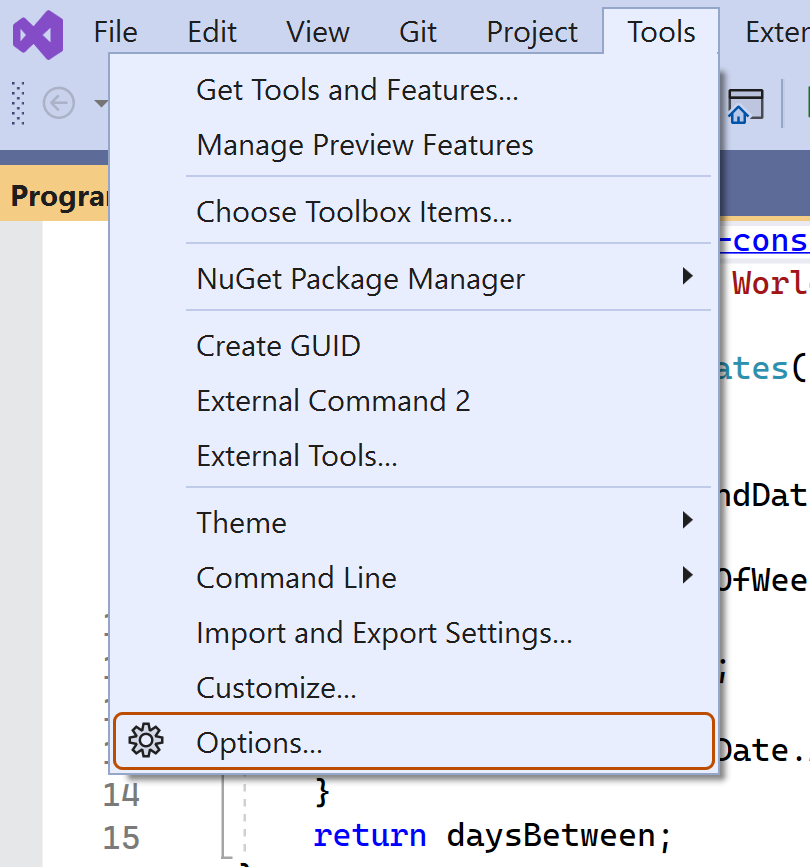
Klicken Sie in der Visual Studio Menüleiste unter "Extras**" auf "Optionen"**.
-
Klicke im Dialogfeld „Optionen“ unter Umgebung auf Tastatur.
-
Suche unter „Befehle mit folgendem Inhalt anzeigen“ den Befehl, den du neu binden möchtest.

-
Gib unter „Tastenkombination drücken“ die Tastenkombination ein, die du dem Befehl zuweisen möchtest, und klicke dann auf Zuweisen.



Aktivieren oder Deaktivieren von GitHub Copilot
Das Statussymbol GitHub Copilot' im unteren Bereich des Visual Studio-Fensters gibt an, ob GitHub Copilot aktiviert oder deaktiviert ist. Bei Aktivierung stimmt die Hintergrundfarbe des Symbols mit der Farbe der Statusleiste überein. Bei Deaktivierung weist es eine diagonale Linie auf.
-
Um GitHub Copilot zu aktivieren oder deaktivieren, klicke auf das GitHub Copilot-Symbol im unteren Bereich des Visual Studio-Fensters.

-
Wenn du GitHub Copilot deaktivierst, wirst du gefragt, ob du Vorschläge global oder für die Sprache der aktuell bearbeiteten Datei deaktivieren möchtest.
- Um Vorschläge von GitHub Copilot global zu deaktivieren, klicke auf Global aktivieren.
- Wenn du Vorschläge von GitHub Copilot für die angegebene Sprache deaktivieren möchtest, klicke auf Für SPRACHE aktivieren.

Konfigurieren von ReSharper für GitHub Copilot
Wenn Sie ReSharper verwenden, funktioniert dies möglicherweise am besten, wenn Sie ReSharper so konfigurieren, GitHub Copilot dass es "native IntelliSense" verwendet GitHub Copilot. Weitere Informationen zu ReSharper findest du in der ReSharper-Dokumentation.
- Klicken Sie in der Visual Studio Menüleiste unter "Erweiterungen" auf "ReSharper", und klicken Sie dann auf "Optionen".
- Klicke im Dialogfeld „Optionen“ unter Umgebung auf IntelliSense und dann auf Allgemein.
- Wählen Sie unter "Allgemein" die Option Visual Studio aus, und klicken Sie dann auf "Speichern".
Konfigurieren von Copilot-Einstellungen auf GitHub.com
Wenn Sie den Tarif Copilot Pro, Copilot Pro+ oder Copilot Max verwenden, können Sie festlegen, ob Inline-Vorschläge, die mit öffentlich verfügbarem Code übereinstimmen, zugelassen oder blockiert werden. Sie konfigurieren dies in Ihren persönlichen Einstellungen unter GitHub.com. Weitere Informationen findest du unter Verwalten von GitHub Copilot-Richtlinien als Einzelabonnent.
Authentifizieren bei einem Konto bei GHE.com
Wenn du einen Copilot-Plan für einen verwaltetes Benutzerkonto auf GHE.com verwendest, musst du einige Einstellungen aktualisieren, bevor du dich anmeldest. Siehe Verwenden von GitHub Copilot mit einem Konto auf GHE.com.
Aktivieren von Vorschläge für nächste Bearbeitung
Um es zu verwenden Vorschläge für nächste BearbeitungVisual Studio, müssen Sie das Feature zuerst aktivieren.
- Klicken Sie in der Visual Studio Menüleiste unter "Extras**" auf "Optionen"**.
- Klicken Sie im Dialogfeld "Optionen" unter GitHub, und klicken Copilot Sie dann auf Copilot "Fertigstellungen".
- Aktivieren Sie "Aktivieren Vorschläge für nächste Bearbeitung".
Weitere Informationen
Informationen GitHub Copilot in Visual Studio Code
Wenn Sie dies verwenden Visual Studio Code, GitHub Copilot können Sie bei einer Vielzahl von Aufgaben helfen, z. B. beim Generieren von Codevorschlägen, bei der Erläuterung der Funktionsweise des Codes und beim Vorschlagen von Bearbeitungen basierend auf Ihren Anweisungen. Sie können erweiterte Einstellungen innerhalb GitHub Copilot oder unter Visual Studio Codeaktivieren oder deaktivieren GitHubund konfigurieren.
Weitere Informationen zu Szenarien und Setup finden Sie in der VS Code Dokumentation.
Tastenkombinationen neu binden
Sie können bei Verwendung VS Codeder Standardtastaturkombinationen für Inlinevorschläge GitHub Copilot verwenden. Suchen Sie Tastenkombinationen nach Befehlsnamen im Editor für Tastenkombinationen. Eine Liste der Standard-Tastenkombinationen finden Sie unter Tastenkombinationen für GitHub Copilot in der IDE.
Alternativ können Sie die Tastenkombination für jeden Befehl im Editor für Tastenkombinationen neu binden. Weitere Informationen finden Sie in der Visual Studio Code Dokumentation zum Bearbeiten von Tastenkombinationen.
Aktivieren oder Deaktivieren von GitHub Copilot Inlinevorschlägen
Du kannst GitHub Copilot in Visual Studio Code aktivieren oder deaktivieren.
-
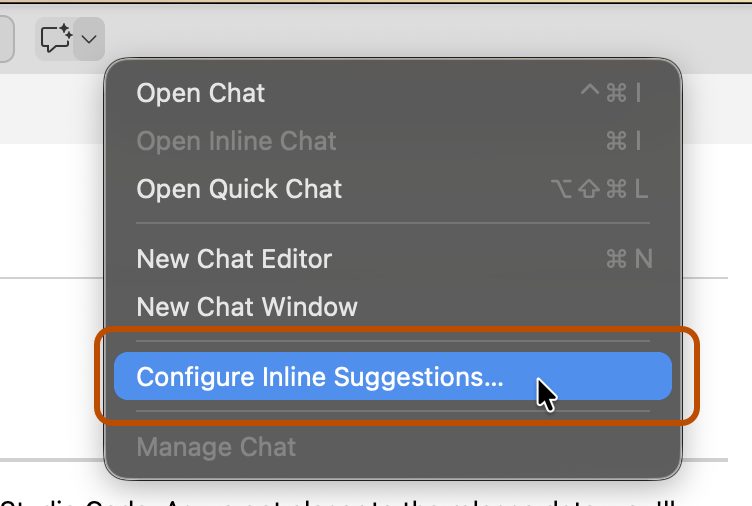
Zum Konfigurieren von Inlinevorschlägen klicken Sie auf den Pfeil neben dem Symbol in der Titelleiste von Visual Studio Code, und wählen Sie dann „Inlinevorschläge konfigurieren“ aus.
-
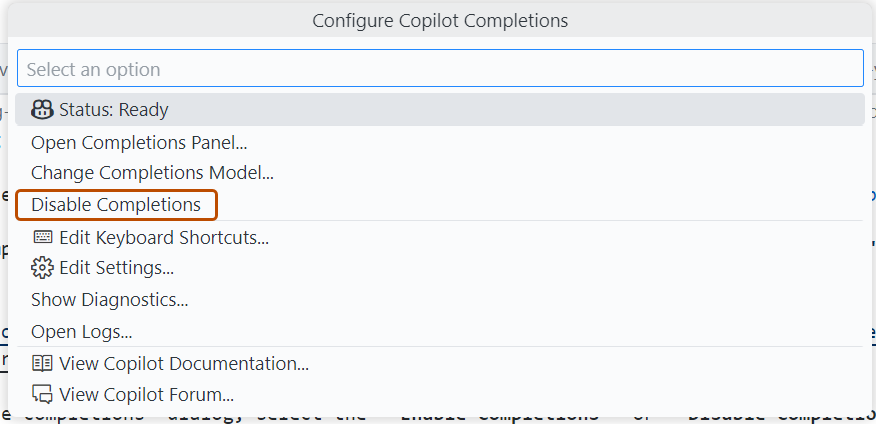
Wähle im Dialogfeld „Copilot-Vervollständigungen konfigurieren“ die Option Vervollständigungen aktivieren oder Vervollständigungen deaktivieren aus.


Inlinevorschläge aktivieren oder deaktivieren
Sie können Inlinevorschläge für inline GitHub Copilotaktivieren Visual Studio Code oder deaktivieren.
-
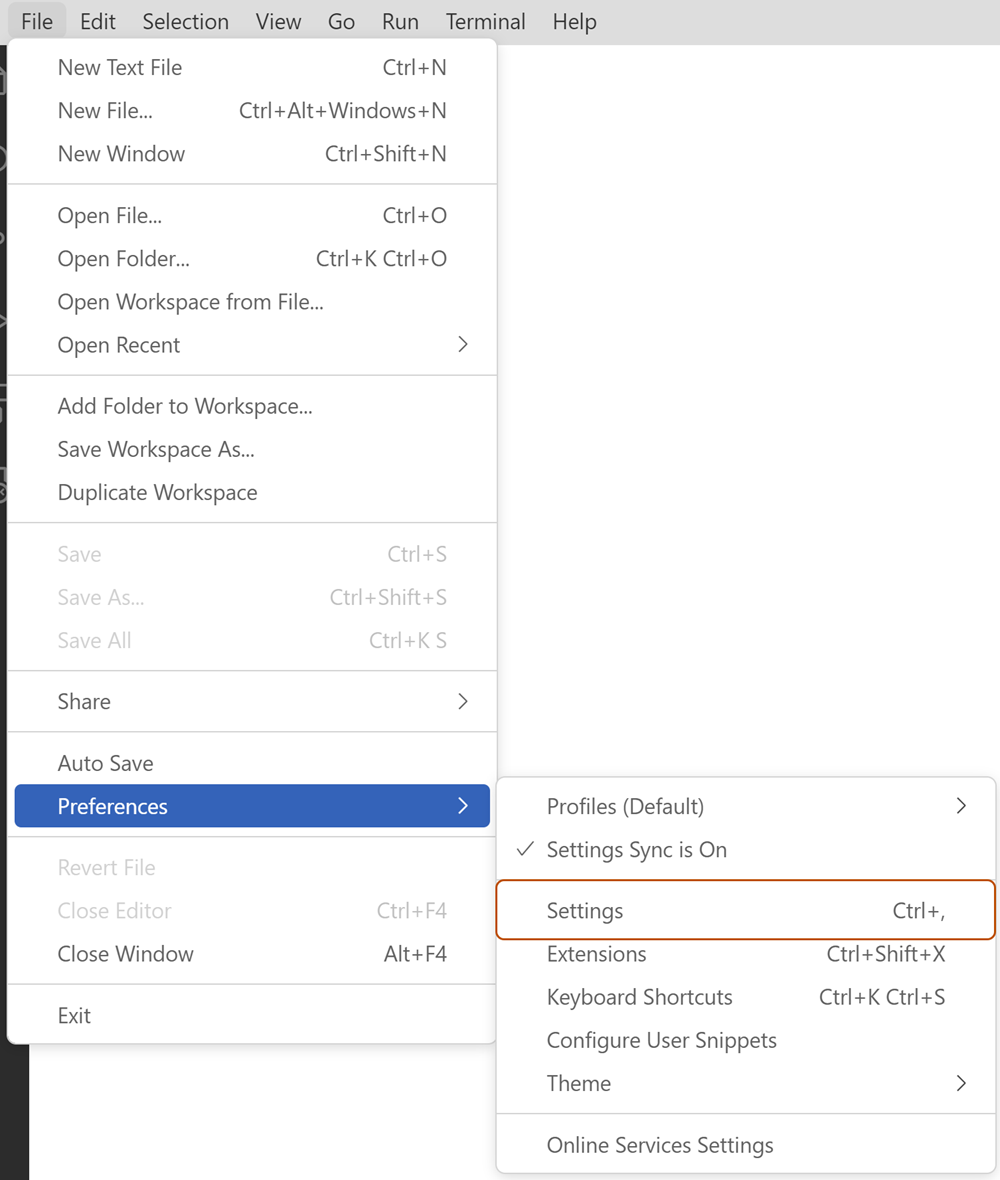
Navigiere im Menü Datei zu Einstellungen, und klicke auf Einstellungen.
-
Klicken Sie im linken Bereich der Registerkarte "Einstellungen" auf "Erweiterungen ", und wählen Sie Copilot dann aus.
-
Unter „Inlinevorschläge: Aktivieren“ kannst du das Kontrollkästchen auswählen oder abwählen, um Inlinevorschläge zu aktivieren oder zu deaktivieren.

Aktivieren von Vorschläge für nächste Bearbeitung
Sie können über die Vorschläge für nächste Bearbeitung Einstellung github.copilot.nextEditSuggestions.enabledaktivierenVS Code. Ausführlichere Anweisungen finden Sie unter Aktivieren von Bearbeitungsvorschlägen in der VS Code Dokumentation.
Wenn du einen Copilot Business- oder Copilot Enterprise-Plan verwendest, muss die Organisation oder das Unternehmen mit dem Plan die Einstellung Editor preview features aktivieren. Weitere Informationen findest du unter Verwalten von Richtlinien und Features für GitHub Copilot in Ihrer Organisation oder Verwalten von Richtlinien und Features für GitHub Copilot in Ihrem Unternehmen.
Aktivieren oder Deaktivieren GitHub Copilot für bestimmte Sprachen
Sie können angeben, für welche Sprachen Sie aktivieren oder deaktivieren GitHub Copilot möchten.
-
Klicken Sie auf der Visual Studio CodeRegisterkarte "Erweiterungen" auf die Registerkarte "Erweiterungen", und navigieren Sie dann zum Abschnitt Copilot. Weitere Informationen findest du unter Aktivieren oder Deaktivieren von Inlinevorschlägen.
-
Klicken Sie unter "Für bestimmte Sprachen aktivieren oder deaktivieren Copilot " **in settings.jsonauf "Bearbeiten **".
-
Fügen Sie in der _ dateisettings.json_ die Sprachen hinzu, die Sie aktivieren oder deaktivieren GitHub Copilot möchten. Wenn Sie z. B. Python GitHub Copilotaktivieren möchten, fügen Sie sie der Liste hinzu
"python": true, und stellen Sie sicher, dass nach dem letzten Listenelement ein nachfolgendes Komma vorhanden ist.{ "editor.inlineSuggest.enabled": true, "github.copilot.enable": { "*": true, "yaml": false, "plaintext": false, "markdown": true, "javascript": true, "python": true } }
Widerrufen der GitHub Copilot Autorisierung
Visual Studio Code behält die Autorisierung für die Verwendung GitHub Copilot über ein bestimmtes GitHub Konto bei. Wenn Sie verhindern möchten, dass Ihr GitHub Konto auf GitHub Copilot einem Gerät verwendet wird, auf das Sie keinen Zugriff mehr haben, können Sie die Autorisierung widerrufen und dann den Autorisierungsprozess erneut durchlaufen. Das Gerät, das du zuvor verwendet hast, verfügt nicht über die neue Autorisierung.
-
Klicke in der oberen rechten Ecke einer Seite auf GitHub auf dein Profilbild und dann auf Settings.
-
Klicke im Abschnitt „Integrations“ der Randleiste auf Applications.
-
Klicke auf die Registerkarte Autorisierte OAuth-Apps.

-
Klicken Sie auf die ... neben GitHub " VS Code Widerrufen", und klicken Sie auf "Widerrufen".
-
Klicke auf deine Autorisierte GitHub Apps-Registerkarte.
-
Wenn die GitHub Copilot Erweiterung aufgeführt ist, klicken Sie auf "Widerrufen".

Nach dem Widerrufen der Autorisierung Visual Studio Code kann die Verwendung GitHub Copilot in einer aktuellen Sitzung für maximal 30 Minuten fortgesetzt werden. Nach diesem Zeitpunkt müssen Sie die Erneute Dokumenterstellung GitHub Copilot erneut erstellenVisual Studio Code.
Erneute Autorisierung GitHub Copilot
Nachdem Sie die Autorisierung widerrufen haben, müssen Sie den Erneutautorisierungsprozess abschließen, wenn Sie die Verwendung GitHub Copilotfortsetzen möchten.
-
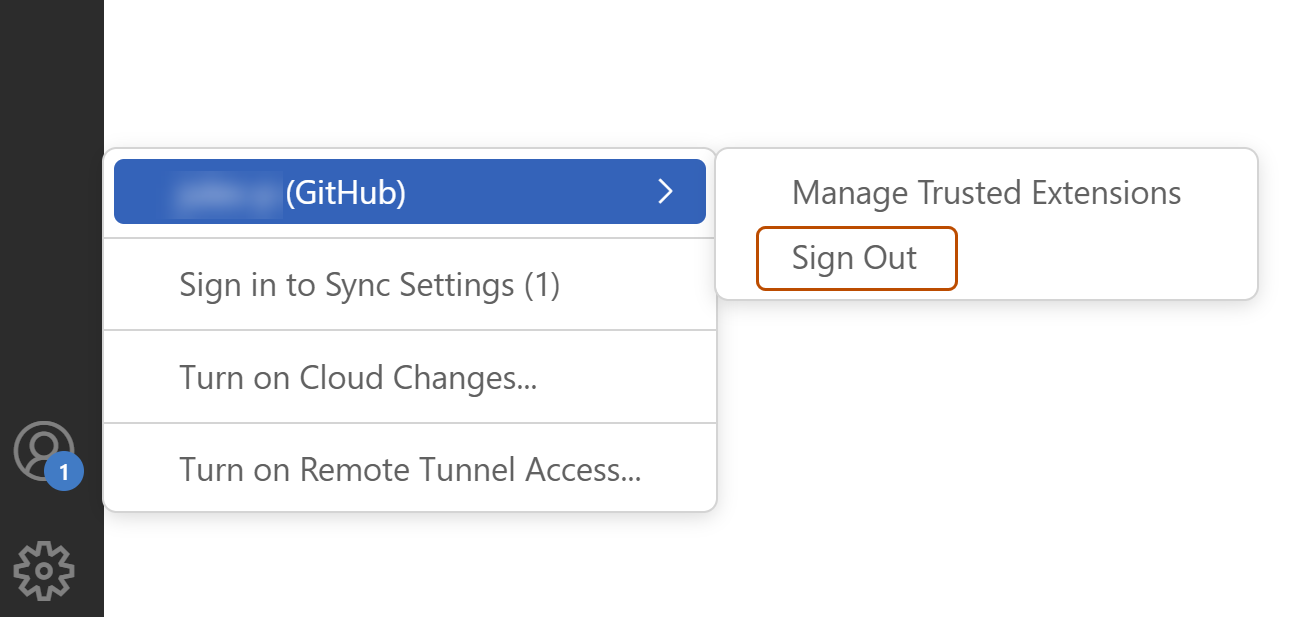
Klicken Sie in der unteren linken Ecke von Visual Studio Code" Konten " auf das Symbol "Konten", zeigen Sie auf Ihren Benutzernamen, und klicken Sie auf "Abmelden".
-
Klicken Sie im Popup "Visual Studio Code" auf "Abmelden".
-
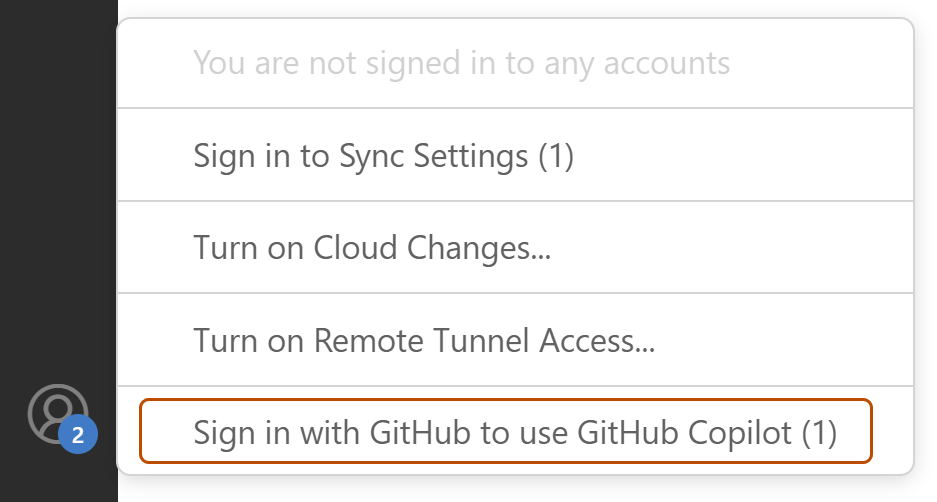
Klicken Sie in der unteren linken Ecke von Visual Studio Code" Konten " auf das Symbol "Konten", zeigen Sie mit dem Mauszeiger auf Ihren Benutzernamen, und klicken Sie auf " Anmelden mit GitHub ", um sie zu verwenden GitHub Copilot.
-
Fordern Sie in Ihrem Browser GitHub die erforderlichen Berechtigungen für GitHub Copilot. Klicke auf Weiter, um diese Berechtigungen zu genehmigen.
-
Im "Öffnen Visual Studio Code?" Popup, klicken Sie auf Öffnen Visual Studio Code.


Konfigurieren von Copilot-Einstellungen auf GitHub.com
Wenn Sie den Tarif Copilot Pro, Copilot Pro+ oder Copilot Max verwenden, können Sie festlegen, ob Inline-Vorschläge, die mit öffentlich verfügbarem Code übereinstimmen, zugelassen oder blockiert werden. Sie konfigurieren dies in Ihren persönlichen Einstellungen unter GitHub.com. Weitere Informationen findest du unter Verwalten von GitHub Copilot-Richtlinien als Einzelabonnent.
Authentifizieren bei einem Konto bei GHE.com
Wenn du einen Copilot-Plan für einen verwaltetes Benutzerkonto auf GHE.com verwendest, musst du einige Einstellungen aktualisieren, bevor du dich anmeldest. Siehe Verwenden von GitHub Copilot mit einem Konto auf GHE.com.
Weitere Informationen
Konfigurieren GitHub Copilot in Vim/Neovim
Um Anleitungen zum Konfigurieren GitHub Copilot in Vim/Neovim zu erhalten, rufen Sie die GitHub Copilot Dokumentation in Vim/Neovim auf, indem Sie den folgenden Befehl ausführen:
:help copilot
Tastenkombinationen neu binden
Sie können die Tastenkombinationen in Vim/Neovim neu binden, wenn GitHub Copilot Sie ihre bevorzugten Tastenkombinationen für jeden bestimmten Befehl verwenden. Weitere Informationen finden Sie im Map-Artikel in der Neovim-Dokumentation.
Konfigurieren von Copilot-Einstellungen auf GitHub.com
Wenn Sie den Tarif Copilot Pro, Copilot Pro+ oder Copilot Max verwenden, können Sie festlegen, ob Inline-Vorschläge, die mit öffentlich verfügbarem Code übereinstimmen, zugelassen oder blockiert werden. Sie konfigurieren dies in Ihren persönlichen Einstellungen unter GitHub.com. Weitere Informationen findest du unter Verwalten von GitHub Copilot-Richtlinien als Einzelabonnent.
Authentifizieren bei einem Konto bei GHE.com
Wenn du einen Copilot-Plan für einen verwaltetes Benutzerkonto auf GHE.com verwendest, musst du einige Einstellungen aktualisieren, bevor du dich anmeldest. Siehe Verwenden von GitHub Copilot mit einem Konto auf GHE.com.
Weitere Informationen
Informationen GitHub Copilot zu Xcode
Wenn Sie Xcode verwenden, GitHub Copilot können Sie bei einer Vielzahl von Aufgaben helfen, einschließlich des Generierens von Codevorschlägen, erläutern, wie der Code in Ihrem Editor funktioniert, und Codekorrekturen vorschlagen. Nach der Installation können Sie die erweiterten Einstellungen in Xcode oder on GitHub Copilotaktivieren oder deaktivierenGitHub.
Voraussetzungen
Zum Konfigurieren GitHub Copilot für Xcode müssen Sie die GitHub Copilot Erweiterung installieren. Siehe Installieren der GitHub Copilot-Erweiterung in Ihrer Umgebung.
Tastenkombinationen neu binden
Bei Verwendung von Xcode können Sie die Standardtastaturkombinationen für Inlinevorschläge in Xcode verwenden GitHub Copilot. Eine Liste der Standard-Tastenkombinationen finden Sie unter Tastenkombinationen für GitHub Copilot in der IDE.
Wenn Sie die Standardtastaturkombinationen GitHub Copilotnicht verwenden möchten, können Sie die Tastenkombinationen im Tastenkombinationen-Editor neu verknüpfen und Ihre bevorzugten Tastenkombinationen verwenden.
Wenn Sie neben tab etwas verwenden möchten, um die erste Zeile eines Vorschlags zu akzeptieren, müssen Sie die Option "Vorschläge mit Registerkarte annehmen" in den erweiterten Einstellungen in der GitHub Copilot Xcode-Anwendung deaktivieren. Außerdem wird die WAHLTASTE aktuell nur für die Aktion „Vollständigen Vorschlag anzeigen“ unterstützt.
- Klicke im Xcode-Menü auf Xcode und dann auf Settings.
- Klicken Sie auf "Schlüsselbindungen ", und suchen Sie nach "Copilot", um die Befehle zu finden, die Sie neu verknüpfen möchten.
Aktivieren oder Deaktivieren GitHub Copilot
Sie können die Erweiterung innerhalb der GitHub Copilot Anwendung aktivieren oder deaktivieren.
- Öffnen Sie die GitHub Copilot Xcode-Anwendung.
- Klicke oben im Anwendungsfenster auf Advanced.
- Verwende im Abschnitt „Vorschlagseinstellungen“ die Umschaltfläche „Bei der Eingabe Vorschläge anfordern“, um die Erweiterung zu aktivieren oder zu deaktivieren.
Automatische Aktualisierung GitHub Copilot für Xcode
Sie können die GitHub Copilot Erweiterung so konfigurieren, dass automatisch nach Updates gesucht wird.
- Öffnen Sie die GitHub Copilot Xcode-Anwendung.
- Wähle Automatically check for updates aus.
Nach dem Aktualisieren der Erweiterung muss Xcode neu gestartet werden, damit die Änderungen wirksam werden.
Deaktivieren Vorschläge für nächste Bearbeitung
Vorschläge für nächste Bearbeitung ist standardmäßig aktiviert. Zum Deaktivieren Vorschläge für nächste Bearbeitungwechseln Sie in den GitHub Copilot Xcode-Erweiterungseinstellungen zur Registerkarte "Erweitert". Sie können auch die Option "Vorschläge mit Registerkarte annehmen" deaktivieren.
Wenn du einen Copilot Business- oder Copilot Enterprise-Plan verwendest, muss die Organisation oder das Unternehmen mit dem Plan die Einstellung Editor preview features aktivieren. Weitere Informationen findest du unter Verwalten von Richtlinien und Features für GitHub Copilot in Ihrer Organisation oder Verwalten von Richtlinien und Features für GitHub Copilot in Ihrem Unternehmen.
Konfigurieren von Copilot-Einstellungen auf GitHub.com
Wenn Sie den Tarif Copilot Pro, Copilot Pro+ oder Copilot Max verwenden, können Sie festlegen, ob Inline-Vorschläge, die mit öffentlich verfügbarem Code übereinstimmen, zugelassen oder blockiert werden. Sie konfigurieren dies in Ihren persönlichen Einstellungen unter GitHub.com. Weitere Informationen findest du unter Verwalten von GitHub Copilot-Richtlinien als Einzelabonnent.
Authentifizieren bei einem Konto bei GHE.com
Wenn du einen Copilot-Plan für einen verwaltetes Benutzerkonto auf GHE.com verwendest, musst du einige Einstellungen aktualisieren, bevor du dich anmeldest. Siehe Verwenden von GitHub Copilot mit einem Konto auf GHE.com.
Über GitHub Copilot in Eclipse
Wenn Sie Eclipse verwenden, können Sie Codevorschläge bereitstellen, GitHub Copilot während Sie in der IDE arbeiten. Sie können auch das Copilot-Chat Panel verwenden, um als KI-Paarprogrammer zu arbeiten Copilot .
Nach der Installation GitHub Copilot in Eclipse können Sie sie aktivieren oder deaktivieren, und Sie können erweiterte Einstellungen innerhalb der IDE konfigurieren.
Voraussetzungen
Um in Eclipse zu konfigurieren GitHub Copilot , müssen Sie die GitHub Copilot Erweiterung installieren. Siehe Installieren der GitHub Copilot-Erweiterung in Ihrer Umgebung.
Tastenkombinationen neu binden
Wenn Sie die Standardtastaturkombinationen GitHub Copilotnicht verwenden möchten, können Sie die Tastenkombinationen im Tastenkombinationen-Editor neu verknüpfen und Ihre bevorzugten Tastenkombinationen verwenden. Eine Liste der Standard-Tastenkombinationen finden Sie unter Tastenkombinationen für GitHub Copilot in der IDE.
- Klicken Sie Copilot in der IDE, um das Menü zu öffnen.
- Klicke auf Edit Keyboard Shortcuts..., um die Tastenkombinationen zu bearbeiten.
Einstellungen und Konfigurationen
Für erweiterte Einstellungen können Sie das Verhalten der automatischen Vervollständigung festlegen, proxy konfigurieren und einen GitHub Enterprise Authentifizierungsendpunkt zuweisen.
Aktivieren von Vorschläge für nächste Bearbeitung
Sie können unter "Fertigstellungen" in den Vorschläge für nächste Bearbeitung Erweiterungseinstellungen in Eclipse aktivierenGitHub Copilot.
Wenn du einen Copilot Business- oder Copilot Enterprise-Plan verwendest, muss die Organisation oder das Unternehmen mit dem Plan die Einstellung Editor preview features aktivieren. Weitere Informationen findest du unter Verwalten von Richtlinien und Features für GitHub Copilot in Ihrer Organisation oder Verwalten von Richtlinien und Features für GitHub Copilot in Ihrem Unternehmen.
Konfigurieren von Copilot-Einstellungen auf GitHub.com
Wenn Sie den Tarif Copilot Pro, Copilot Pro+ oder Copilot Max verwenden, können Sie festlegen, ob Inline-Vorschläge, die mit öffentlich verfügbarem Code übereinstimmen, zugelassen oder blockiert werden. Sie konfigurieren dies in Ihren persönlichen Einstellungen unter GitHub.com. Weitere Informationen findest du unter Verwalten von GitHub Copilot-Richtlinien als Einzelabonnent.
Authentifizieren bei einem Konto bei GHE.com
Wenn du einen Copilot-Plan für einen verwaltetes Benutzerkonto auf GHE.com verwendest, musst du einige Einstellungen aktualisieren, bevor du dich anmeldest. Siehe Verwenden von GitHub Copilot mit einem Konto auf GHE.com.