Sammeln von Protokolldateien
Der Speicherort der Protokolldateien hängt von der verwendeten JetBrains-IDE ab. Weitere Informationen finden Sie unter Konfigurieren von GitHub Copilot in Ihrer Umgebung.
In diesen Schritten wird beschrieben, wie Sie die Protokolldateien für die folgenden JetBrains-IDEs anzeigen und sammeln:
- IntelliJ IDEA
- Android Studio
- GoLand
- PhpStorm
- PyCharm
- RubyMine
- WebStorm
Die GitHub Copilot Erweiterung protokolliert am IDEA-Protokollspeicherort für IntelliJ-Plugins.
- Öffne in deiner JetBrains-IDE das Menü Hilfe.
- Wechsle zu Anmeldung im Finder anzeigen.
- Öffnen Sie
idea.login Ihrem bevorzugten Editor und suchen Sie nach Fehlern im Zusammenhang mit GitHub oder GitHub Copilot.
Weitere Informationen finden Sie in der IntelliJ-Dokumentation unter Suchen von IDE-Protokolldateien.
Sammeln von Protokolldateien aus Rider
- Öffne in Rider das Menü Hilfe.
- Wechsle zu Diagnosetools.
- Wechsle zu Anmeldung anzeigen.
- Öffnen Sie
idea.login Ihrem bevorzugten Editor und suchen Sie nach Fehlern im Zusammenhang mit GitHub oder GitHub Copilot.
Aktivieren desn Debugmodus
Wenn Sie feststellen, dass die Protokolldatei nicht genügend Informationen enthält, um ein Problem zu beheben, kann es hilfreich sein, die Debugprotokollierung vorübergehend zu aktivieren. Dies kann besonders hilfreich beim Debuggen von netzwerkbezogenen Problemen sein.
-
Klicke in der Menüleiste auf Hilfe, wähle Diagnosetools aus, und klicke auf Debugprotokolleinstellungen ....
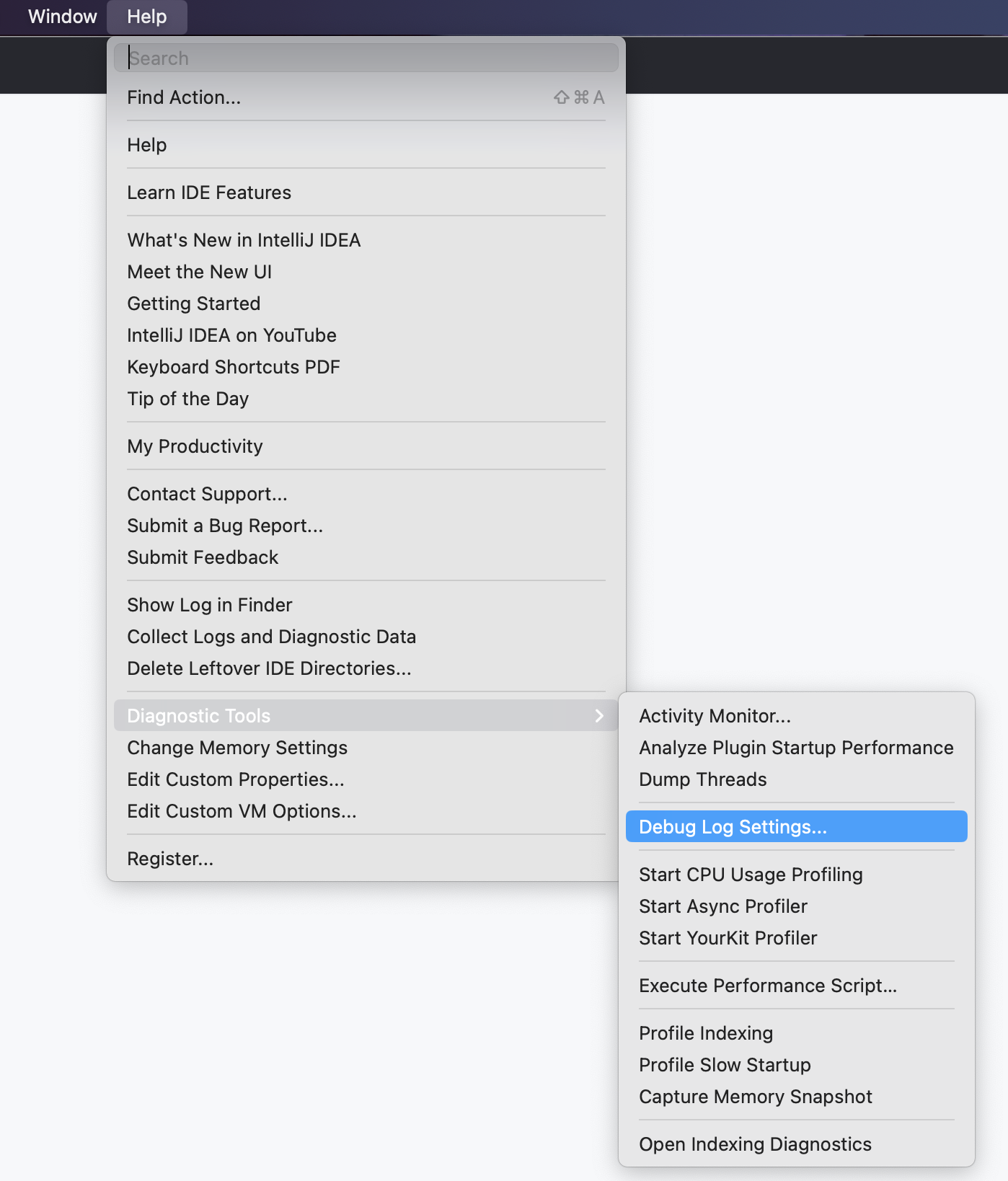
-
Füge im Fenster „Benutzerdefinierte Debugprotokollkonfiguration“ eine neue Zeile mit dem folgenden Inhalt hinzu, und klicke dann auf OK.
Text #com.github.copilot:trace
#com.github.copilot:trace -
Vermeiden Sie Ihre IDE, bis das Problem erneut auftritt, und erfassen Sie dann die Protokolldatei, wie unter Sammeln von Protokolldateien beschrieben.
-
Wenn Sie über die benötigten Informationen verfügen, deaktivieren Sie den Debugmodus, indem Sie
#com.github.copilot:traceaus dem Fenster "Benutzerdefinierte Debugprotokollkonfiguration" entfernen.

Verwenden des Agent-Debugbereichs
Hinweis
Diese Funktion befindet sich in Öffentliche Vorschau und kann Änderungen unterliegen.
Der Agent-Debugbereich zeigt ein chronologisches Ereignisprotokoll von Agentinteraktionen während einer Copilot CLI Sitzung an. Verwenden Sie das Bedienfeld zum Debuggen von Benutzerdefinierte Agenten und Subagent-Workflows.
- Öffnen Sie Copilot-Chat Ihre JetBrains-IDE.
- Wählen Sie in der Agentenauswahl die Option Copilot CLI aus.
- Klicken Sie in der oberen rechten Ecke des Chatbereichs auf das Symbol "Einstellungen", und klicken Sie dann auf "Agent Debug Panel".
- Aktivieren Sie die Debug-Dateiprotokollierung für eine umfassende Unterstützung bei aktuellen und früheren Sitzungen.
- Öffnen Sie "Einstellungen".
- Klicken Sie in der Seitenleiste auf Extras, dann auf Copilot, dann auf Chat.
- Wählen Sie "Agent-Debugdateiprotokollierung aktivieren" aus.
Wenn Sie Copilot Business oder Copilot Enterprise verwenden, bitten Sie Ihren Administrator, vor der Verwendung dieser Funktion die Richtlinie für die Vorschaumodusfunktionen des Editors zu aktivieren.
Anzeigen von Diagnoseprotokollen zur Netzwerkkonnektivität
Wenn bei der Verbindung mit GitHub Copilot aufgrund von Netzwerkeinschränkungen, Firewalls oder Ihrer Proxykonfiguration Probleme auftreten, führen Sie die folgenden Schritte zur Problembehandlung aus.
- Klicken Sie in der Menüleiste auf Extras, wählen Sie GitHub Copilot aus und klicken Sie auf Diagnose protokollieren.
- Die
idea.log-Datei sollte in der JetBrains-IDE mit der Diagnoseausgabe geöffnet werden. Alternativ dazu können Sie dieidea.log-Datei in Ihrem bevorzugten Editor öffnen. - Überprüfen Sie den Abschnitt zur Reichweite , um festzustellen, ob GitHub Copilot auf die erforderlichen Dienste zugegriffen werden kann.
Behandlung zertifikatbezogener Fehler
Wenn Sie ein benutzerdefiniertes Zertifikat verwenden, stellen Sie sicher, dass das Zertifikat ordnungsgemäß im Betriebssystem installiert ist, lesen Sie Problembehandlung von Netzwerkfehlern für GitHub Copilot. Führen Sie dann die folgenden Schritte zur Problembehandlung aus.
- Klicken Sie in der Menüleiste auf Extras, wählen Sie GitHub Copilot aus und klicken Sie auf CA-Zertifikate protokollieren.
- Die
idea.log-Datei sollte in der JetBrains-IDE mit den vertrauenswürdigen ZS-Zertifikaten geöffnet werden, die im PEM-Format protokolliert sind. Gegebenenfalls müssen Sie dieidea.log-Datei aktualisieren, damit die gesamte Ausgabe angezeigt wird. Alternativ dazu können Sie dieidea.log-Datei in Ihrem bevorzugten Editor öffnen. - Überprüfen Sie, ob das erwartete benutzerdefinierte Zertifikat in der Zertifikatlistenausgabe enthalten ist.
Protokolle anzeigen in Visual Studio
Die Protokolldateien für die GitHub Copilot Erweiterung werden am Standardprotokollspeicherort für Visual Studio Erweiterungen gespeichert.
- Öffnen Sie das Menü "Ansicht" in Visual Studio.
- Klicke auf Ausgabe.
- Wählen Sie GitHub Copilot rechts im Bereich "Ausgabeansicht" im Dropdownmenü aus.
Weiterführende Themen
- Protokollieren aller Aktivitäten in der Protokolldatei zur Problembehandlung in der Visual Studio Dokumentation
Anzeigen und Sammeln von Protokolldateien
Die Protokolldateien für die GitHub Copilot Erweiterung werden am Standardprotokollspeicherort für Visual Studio Code Erweiterungen gespeichert. Die Protokolldateien sind nützlich für die Diagnose von Verbindungsproblemen.
- Öffnen Sie das Menü "Ansicht" in Visual Studio Code.
- Klicke auf Ausgabe.
- Wählen Sie GitHub Copilot rechts im Bereich "Ausgabeansicht" im Dropdownmenü aus.
Alternativ können Sie den Protokollordner für Visual Studio Code Erweiterungen im Datei-Explorer Ihres Systems öffnen. Dies ist nützlich, wenn die Protokolldateien an das Supportteam weitergeleitet werden sollen.
- Öffnen von VS Code Command Palette
- Für Mac:
- Verwenden Sie: Shift+Befehl+P
- Für Windows oder Linux:
- Verwenden Sie: Ctrl+Shift+P
- Für Mac:
- Gib „Protokolle“ ein, und wähle in der Liste den Eintrag Entwickler: Ordner für Erweiterungsprotokolle öffnen aus.
Aktivieren desn Debugmodus
Wenn Sie feststellen, dass die Protokolldatei nicht genügend Informationen enthält, um ein Problem zu beheben, kann es hilfreich sein, die Debugprotokollierung vorübergehend zu aktivieren. Dies kann besonders hilfreich beim Debuggen von netzwerkbezogenen Problemen sein.
- Öffnen von VS Code Command Palette
- Für Mac:
- Verwenden Sie: Shift+Befehl+P
- Für Windows oder Linux:
- Verwenden Sie: Ctrl+Shift+P
- Für Mac:
- Geben Sie "Entwickler" ein, und wählen Sie dann Entwickler: Protokollebene festlegen aus.
- Geben Sie "GitHub" ein, und wählen Sie dann die GitHub-Erweiterung aus, bei der das Problem auftritt:
GitHub Copilot Gespräch ** für die Copilot-Chat Erweiterung. * ** GitHub ** für die GitHub Copilot Erweiterung.
- Wählen Sie aus der Dropdownliste die Trace aus.
- Wenn Sie über die benötigten Informationen verfügen, deaktivieren Sie den Debugmodus, indem Sie die Schritte 1 bis 4 wiederholen und die Protokollierungsebene an Info zurückgeben.
Anzeigen von Diagnoseprotokollen zur Netzwerkkonnektivität
Falls bei der Verbindung mit GitHub Copilot aufgrund von Netzwerkeinschränkungen, Firewalls oder Ihrer Proxy-Konfiguration Probleme auftreten, verwenden Sie die folgenden Schritte zur Fehlerbehebung.
- Öffnen von VS Code Command Palette
- Für Mac:
- Verwenden Sie: Shift+Befehl+P
- Für Windows oder Linux:
- Verwenden Sie: Ctrl+Shift+P
- Für Mac:
- Geben Sie "Diagnose" ein, und wählen Sie dann "Entwicklertools: Chatdiagnose " aus der Liste aus. Dadurch wird ein neuer Editor mit den relevanten Informationen geöffnet, die Sie selbst überprüfen oder mit dem Supportteam teilen können.
- Überprüfen Sie den Abschnitt zur Reichweite, um festzustellen, ob GitHub Copilot tatsächlich auf die erforderlichen Dienste zugegriffen werden kann.
Anzeigen von Electron-Protokollen
In seltenen Fällen kann es vorkommen, dass Fehler nicht an die entsprechenden Fehlerhandler weitergegeben und nicht am regulären Speicherort protokolliert werden. Wenn Fehler auftreten und in den Protokollen nichts vorhanden ist, können Sie versuchen, die Protokolle aus dem ausgeführten VS Code Prozess und der Erweiterung anzuzeigen.
-
Öffnen von VS Code Command Palette
- Für Mac:
- Verwenden Sie: Shift+Befehl+P
- Für Windows oder Linux:
- Verwenden Sie: Ctrl+Shift+P
- Für Mac:
-
Geben Sie "Umschalten" ein, und wählen Sie dann Entwickler: Umschalten Entwicklerwerkzeuge aus der Liste aus.
-
Wählen Sie im fenster Developer Tools die Registerkarte Console aus, um Fehler oder Warnungen anzuzeigen.


Weiterführende Themen
- Problembehandlung von Netzwerkfehlern für GitHub Copilot
- Netzwerkverbindungen in Visual Studio Code in der Visual Studio Code Dokumentation
Überprüfen, ob GitHub Copilot betriebsbereit ist
Um zu überprüfen, ob GitHub Copilot betriebsbereit ist, führen Sie den folgenden Befehl in Vim/Neovim aus:
:Copilot status
Sammeln von Protokolldateien
Die Protokolldateien für die GitHub Copilot Erweiterung für Xcode werden in ~/Library/Logs/GitHubCopilot/gespeichert. Die neueste Datei heißt github-copilot-for-xcode.log.
- Öffnen Sie die GitHub Copilot Xcode-Anwendung.
- Klicke oben im Anwendungsfenster auf Advanced.
- Klicke im Abschnitt „Protokollierung“ auf Copilot-Protokollordner öffnen.
Aktivieren der ausführlichen Protokollierung
Sie können ausführliche Protokollierung aktivieren, um Probleme mit der GitHub Copilot Erweiterung für Xcode zu beheben.
- Öffnen Sie die GitHub Copilot Xcode-Anwendung.
- Klicke oben im Anwendungsfenster auf Advanced.
- Bewege im Abschnitt „Protokollierung“ neben „Ausführliche Protokollierung“ den Schalter nach rechts.