Requisito previo
Para usar Copilot en tu IDE, necesitas acceso limitado a través de Copilot gratis o un plan de pago Copilot para tener acceso completo. Para obtener más información sobre cómo tener acceso y elegir el plan adecuado, consulte ¿Qué es GitHub Copilot?.
Acerca de la GitHub Copilot extensión en Azure Data Studio
Instalar la extensión GitHub Copilot en Azure Data Studio te permite recibir sugerencias de código de Copilot mientras escribes.
A fin de ver instrucciones para otros entornos de codificación populares, utiliza el conmutador de herramientas en la parte superior de la página.
Instalación de la GitHub Copilot extensión en Azure Data Studio
-
Asegúrese de que tiene acceso a GitHub Copilot. Para obtener información, vea ¿Qué es GitHub Copilot?.
-
Asegúrese de que tiene una versión compatible de Azure Data Studio. Para usar GitHub Copilot en Azure Data Studio, debe tener instalada la versión 1.44.0 o posterior de Azure Data Studio. Consulte la página de descarga de Azure Data Studio en la documentación de Azure Data Studio.
-
Instale la GitHub Copilot extensión en Azure Data Studio. Consulte Instalación de la GitHub Copilot extensión en la documentación de Microsoft.
-
Si una ventana emergente de Azure Data Studio le pide que inicie sesión para usar GitHub Copilot, haga clic en Iniciar sesión en GitHub y siga las instrucciones de la pantalla.
- Si ha autorizado previamente Azure Data Studio para su cuenta en GitHub, GitHub Copilot se autorizará automáticamente.
- Si no recibe la solicitud de autorización, puede ver las notificaciones haciendo clic en el icono de campana en el panel inferior de la ventana de Azure Data Studio.
-
Si sigue los pasos de autorización, en el explorador, GitHub solicitará los permisos necesarios para GitHub Copilot. Para aprobar estos permisos, haga clic en Authorize Azure Data Studio.
Acerca de la GitHub Copilot extensión en los IDE de JetBrains
Instalar la extensión GitHub Copilot en los IDE de JetBrains te permite chatear con Copilot en tu IDE y recibir sugerencias de código de Copilot a medida que escribes.
A fin de ver instrucciones para otros entornos de codificación populares, utiliza el conmutador de herramientas en la parte superior de la página.
Compatibilidad de versiones
Para obtener información sobre la compatibilidad de versiones de la GitHub Copilot extensión en los IDE de JetBrains, consulte GitHub Copilot Versiones en El Marketplace de JetBrains.
Acerca de la licencia del GitHub Copilot complemento en los IDE de JetBrains
GitHub, Inc. es el licenciante del complemento JetBrains. El contrato de licencia de usuario final para este complemento es los GitHub Términos para productos y características adicionales y el uso de este complemento está sujeto a esos términos. JetBrains no tiene ninguna responsabilidad ni obligación en relación con el complemento o con dicho contrato. Al usar el complemento, se aceptan los términos anteriores.
Instalar el complemento GitHub Copilot en tu IDE de JetBrains
El siguiente procedimiento le guiará a través de la instalación del GitHub Copilot complemento en IntelliJ IDEA. Los pasos para instalar el complemento en otro IDE compatible pueden diferir.
-
Asegúrese de que tiene acceso a GitHub Copilot. Para obtener información, vea ¿Qué es GitHub Copilot?.
-
Asegúrese de que tiene un IDE de JetBrains compatible con GitHub Copilot. GitHub Copilot es compatible con los siguientes IDE:
- IntelliJ IDEA (Ultimate, Community, Educational)
- Android Studio
- CLion
- Invitado de Code With Me
- DataGrip
- DataSpell
- GoLand
- Cliente JetBrains
- MPS
- PhpStorm
- PyCharm (Profesional, Comunidad, Educativa)
- Rider
- RubyMine
- RustRover
- WebStorm
Consulta el buscador de herramientas de IDE de JetBrains para descargarla.
-
En el IDE de JetBrains, abra la configuración de complementos , busque Marketplace para el GitHub Copilot complemento y, a continuación, haga clic en Instalar. Para obtener más información, consulte GitHub Copilot complemento en El Marketplace de JetBrains.
-
Una vez GitHub Copilot instalado, haga clic en Reiniciar IDE.
-
Una vez reiniciado el IDE de JetBrains, haz clic en el menú Herramientas. Haga clic en GitHub Copilot y, a continuación, haga clic en Iniciar sesión en GitHub.
Nota:
Si usas un plan de Copilot para una cuenta de cuenta de usuario administrada en GHE.com, tendrás que actualizar algunos valores antes de iniciar sesión. Consulte Uso de GitHub Copilot con una cuenta en GHE.com.
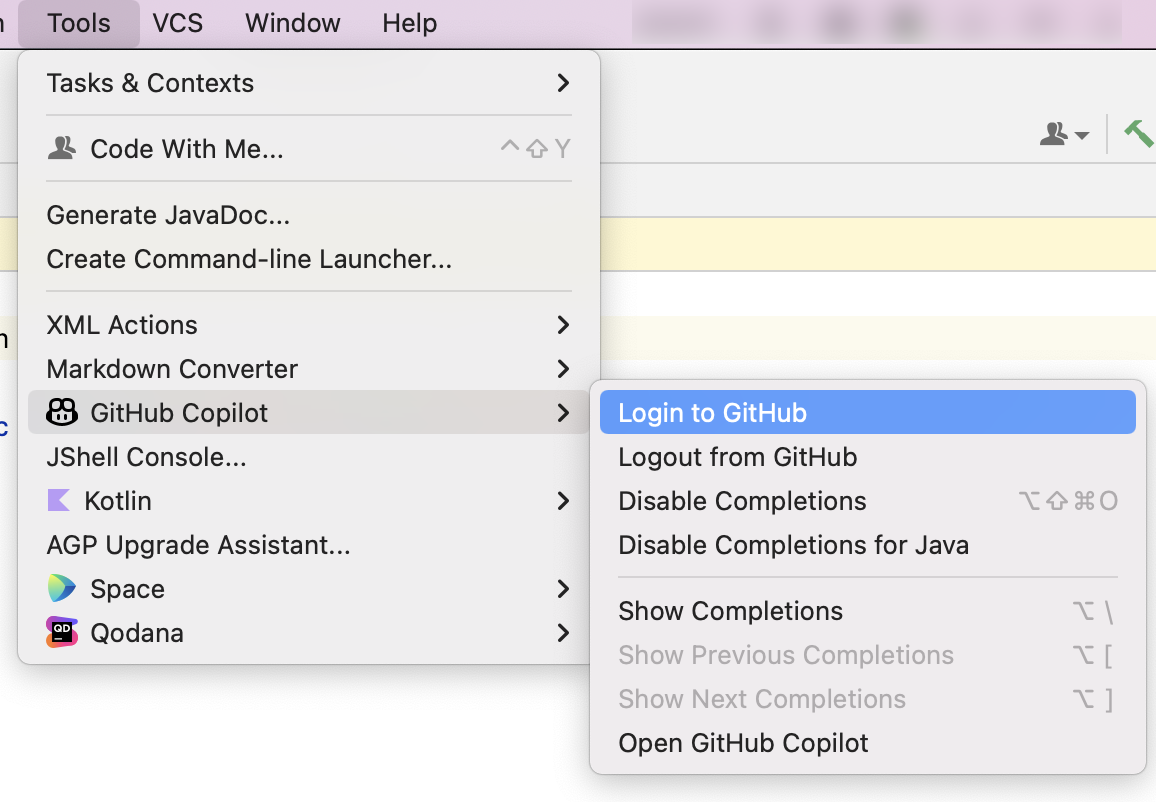
-
En el cuadro de diálogo "Iniciar sesión en GitHub", para copiar el código del dispositivo y abrir la ventana de activación del dispositivo, haga clic en Copiar y abrir.
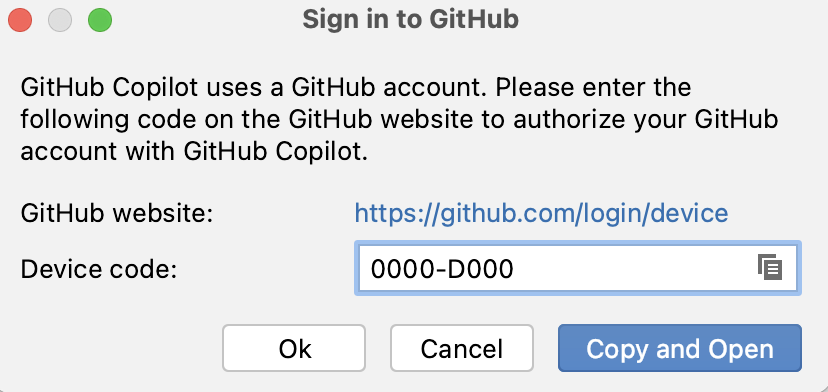
-
Se abrirá una ventana de activación del dispositivo en el explorador. Si se le pide que inicie sesión en GitHub, inicie sesión con su GitHub cuenta o haga clic en Continuar con Google o Continuar con Apple.
-
Pega el código del dispositivo y haz clic en Continuar.
-
GitHub solicitará los permisos necesarios para GitHub Copilot. Para aprobar estos permisos, haga clic en Autorizar GitHub Copilot complemento.
-
Una vez aprobados los permisos, el IDE de JetBrains mostrará una confirmación. Para empezar a usar GitHub Copilot, haga clic en Aceptar.


Acerca de la GitHub Copilot extensión en Vim/Neovim
Instalar la extensión GitHub Copilot en Vim/Neovim le permite recibir sugerencias de código de Copilot a medida que escribe.
A fin de ver instrucciones para otros entornos de codificación populares, utiliza el conmutador de herramientas en la parte superior de la página.
Instalación de la GitHub Copilot extensión en Vim/Neovim
GitHub recomienda instalar el complemento con el GitHub Copilot administrador de complementos integrado de Vim/Neovim. Como alternativa, puede usar un administrador de complementos de su elección para instalar github/copilot.vim. Para obtener más información, consulte el repositorio copilot.vim.
-
Asegúrese de que tiene acceso a GitHub Copilot. Para obtener información, vea ¿Qué es GitHub Copilot?.
-
Asegúrate de que tienes instalada una versión compatible de Vim/Neovim. Para usar GitHub Copilot en Vim/Neovim debe tener vim versión 9.0.0185 / Neovim versión 0.6 o posterior y Node.js versión 18 o posterior. Consulta la documentación de Vim / Neovim y el sitio web de Node.js.
-
Instale GitHub Copilot mediante el administrador de complementos integrado:
-
Para Neovim en macOS o Linux, ejecuta el siguiente comando en la terminal.
Shell git clone https://github.com/github/copilot.vim \ ~/.config/nvim/pack/github/start/copilot.vim
git clone https://github.com/github/copilot.vim \ ~/.config/nvim/pack/github/start/copilot.vim -
Para Neovim en Windows, ejecuta el siguiente comando en Git Bash:
Shell git clone https://github.com/github/copilot.vim.git ^ %USERPROFILE%/AppData/Local/nvim/pack/github/start/copilot.vim
git clone https://github.com/github/copilot.vim.git ^ %USERPROFILE%/AppData/Local/nvim/pack/github/start/copilot.vim -
Para Vim en macOS o Linux, ejecuta el siguiente comando en la terminal.
Shell git clone https://github.com/github/copilot.vim \ ~/.vim/pack/github/start/copilot.vim
git clone https://github.com/github/copilot.vim \ ~/.vim/pack/github/start/copilot.vim -
Para Vim en Windows, ejecuta el siguiente comando en Git Bash:
Shell git clone https://github.com/github/copilot.vim.git ^ %USERPROFILE%/vimfiles/pack/github/start/copilot.vim
git clone https://github.com/github/copilot.vim.git ^
%USERPROFILE%/vimfiles/pack/github/start/copilot.vim
-
-
Para configurar GitHub Copilot, abre Vim/Neovim y escribe este comando.
Shell :Copilot setup
:Copilot setup -
Habilita GitHub Copilot en la configuración de Vim/Neovim o con el comando Vim/Neovim.
Shell :Copilot enable
:Copilot enable
Acerca de la GitHub Copilot extensión en Visual Studio
Instalar la extensión GitHub Copilot en Visual Studio te permite recibir sugerencias de código de Copilot mientras escribes.
A fin de ver instrucciones para otros entornos de codificación populares, utiliza el conmutador de herramientas en la parte superior de la página.
Compatibilidad de versiones
A partir de la versión 17.10 de 2022 Visual Studio, la extensión unificada Copilot y Copilot Chat de GitHub se incluye de forma predeterminada como componente integrado. Para obtener más información, consulte Instalar GitHub Copilot en Visual Studio en la documentación de Microsoft.
Las instrucciones siguientes son para las versiones 2022 17.8 y 2022 17.9 de Visual Studio para Windows.
Instalación de la GitHub Copilot extensión en Visual Studio
-
Asegúrese de que tiene acceso a GitHub Copilot. Para obtener información, vea ¿Qué es GitHub Copilot?.
-
Asegúrese de tener instalada una versión compatible de Visual Studio. Para utilizar GitHub Copilot en Visual Studio, debe tener instalada la versión 2022 17.8 o posterior de Visual Studio para Windows. Para más información, consulta Instalar Visual Studio en la documentación de Microsoft.
-
Instale la GitHub Copilot extensión en Visual Studio. Consulte Instalar GitHub Copilot en Visual Studio en la documentación de Microsoft.
-
Después de instalar la GitHub Copilot extensión, para habilitar GitHub Copilot, asegúrese de que ha agregado la GitHub cuenta a Visual Studio. Para obtener más información, consulta Agregar tus cuentas GitHub a tu Visual Studio llavero en la documentación de Microsoft.
Nota:
Si usas un plan de Copilot para una cuenta de cuenta de usuario administrada en GHE.com, tendrás que actualizar algunos valores antes de iniciar sesión. Consulte Uso de GitHub Copilot con una cuenta en GHE.com.
Acerca de GitHub Copilot en Visual Studio Code
GitHub Copilot en Visual Studio Code te permite recibir sugerencias de código de Copilot mientras escribes. También obtiene acceso automáticamente a Copilot Chat de GitHub, lo que le permite chatear con Copilot.
A fin de ver instrucciones para otros entornos de codificación populares, utiliza el conmutador de herramientas en la parte superior de la página.
Configurar GitHub Copilot en Visual Studio Code
Cuando configure GitHub Copilot en Visual Studio Code por primera vez, las extensiones necesarias se instalarán automáticamente. No es necesario descargarlos ni instalarlos manualmente.
Para obtener instrucciones detalladas, consulte Configuración GitHub Copilot en Visual Studio Code la Visual Studio Code documentación.
Nota:
Si usas un plan de Copilot para una cuenta de cuenta de usuario administrada en GHE.com, tendrás que actualizar algunos valores antes de iniciar sesión. Consulte Uso de GitHub Copilot con una cuenta en GHE.com.
Acerca de la GitHub Copilot extensión para Xcode
Instalar la extensión GitHub Copilot para Xcode te permite recibir sugerencias de código de Copilot a medida que escribes.
A fin de ver instrucciones para otros entornos de codificación populares, utiliza el conmutador de herramientas en la parte superior de la página.
Compatibilidad de versiones
Para usar GitHub Copilot para Xcode, debe tener Xcode versión 8.0 o superior y macOS Monterey (12.0) o superior instalado. Consulta Xcode en el Sitio para desarrolladores de Apple.
Instalación de la GitHub Copilot extensión para Xcode
- Asegúrese de que tiene acceso a GitHub Copilot. Para obtener información, vea Introducción a GitHub Copilot.
- Asegúrate de que tienes instalada una versión compatible de Xcode. Para usar GitHub Copilot para Xcode, debe tener Xcode versión 8.0 o superior y macOS Monterey (12.0) o superior. Consulta Xcode en el Sitio para desarrolladores de Apple.
- Descargue la versión más reciente de la GitHub Copilot extensión for Xcode desde el
github/CopilotForXcoderepositorio e instálela. Se agregará un elemento en segundo plano para que la aplicación pueda iniciarse cuando se inicie Xcode. - Abra la GitHub Copilot aplicación for Xcode desde la carpeta Aplicaciones y recorra las instrucciones en pantalla para configurar la extensión.
Concesión de los permisos necesarios
Se requieren dos permisos para poder usar la extensión: "Accessibility" y "Xcode Source Editor Extension". Se te pedirá que habilites el permiso "Accessibility" la primera vez que inicies la extensión.
El permiso "Xcode Source Editor Extension" debe habilitarse de forma manual.
- Abra la aplicación GitHub Copilot de Xcode.
- Haz clic en Extension Permission.
- Habilite GitHub Copilot y haga clic en Listo.
Después de conceder los permisos necesarios, reinicia Xcode. Verá un nuevo elemento en el menú "Editor" denominado "GitHub Copilot".
Iniciar sesión en GitHub Copilot
Para poder usar la GitHub Copilot extensión para Xcode, debe autorizar la extensión para acceder a su GitHub cuenta.
Nota:
Si usas un plan de Copilot para una cuenta de cuenta de usuario administrada en GHE.com, tendrás que actualizar algunos valores antes de iniciar sesión. Consulte Uso de GitHub Copilot con una cuenta en GHE.com.
- Abra la aplicación GitHub Copilot de Xcode.
- Haga clic en Iniciar sesión en GitHub y siga las indicaciones para autorizar la extensión.
Acerca de GitHub Copilot en Eclipse
Instalar GitHub Copilot en Eclipse te permite recibir sugerencias de código de Copilot mientras escribes. También obtiene acceso automáticamente a Copilot Chat de GitHub, lo que le permite chatear con Copilot.
A fin de ver instrucciones para otros entornos de codificación populares, utiliza el conmutador de herramientas en la parte superior de la página.
Compatibilidad de versiones
Para usar la GitHub Copilot extensión, debe tener Eclipse versión 2024-03 o superior. Consulta la página de descarga de Eclipse.
Instalación de GitHub Copilot en Eclipse
-
Descargue e instale la versión más reciente de GitHub Copilot desde Eclipse Marketplace o directamente a través del sitio de actualización de Eclipse. Para obtener más información, consulta Instalación de nuevo software en la documentación de Eclipse.
-
Una vez instalada la extensión, reinicia Eclipse para aplicar los cambios.
-
En la esquina inferior derecha del entorno de trabajo de Eclipse, haga clic en Copilot y, a continuación, haga clic en Iniciar sesión en GitHub.
-
En el cuadro de diálogo "Iniciar sesión en GitHub", para copiar el código del dispositivo y abrir la ventana de activación del dispositivo, haga clic en Copiar código y abrir.
-
Se abrirá una ventana de activación del dispositivo en el explorador. Pega el código del dispositivo y haz clic en Continuar.
-
GitHub solicitará los permisos necesarios para GitHub Copilot. Para aprobar estos permisos, haga clic en Autorizar GitHub Copilot complemento.
-
Una vez aprobados los permisos, Eclipse mostrará una confirmación. Para empezar a usar GitHub Copilot, haga clic en Aceptar.
Pasos siguientes
- Introducción a Copilot - Aprenda a usar Copilot en su entorno de codificación preferido. Consulte Obtención de sugerencias de código en el IDE con GitHub Copilot.