Lorsque vous désactivez GitHub Copilot pour les organisations, les propriétaires d’organisations ne peuvent pas attribuer GitHub Copilot de licences aux membres de leur organisation. Les propriétaires d’entreprise pourront toujours attribuer Copilot Business des licences aux utilisateurs et aux équipes dans les paramètres d’entreprise.
-
Accédez à votre entreprise. Par exemple, depuis la page Entreprises sur GitHub.com.
-
En haut de la page, cliquez sur Facturation et licences.
-
Dans la barre latérale « Facturation et licence », cliquez sur Licence.
-
Dans la section « Copilot », cliquez sur Gérer.
-
En regard de « Accès à l’organisation », choisissez s’il faut désactiver Copilot pour toutes les organisations ou autoriser des organisations spécifiques.
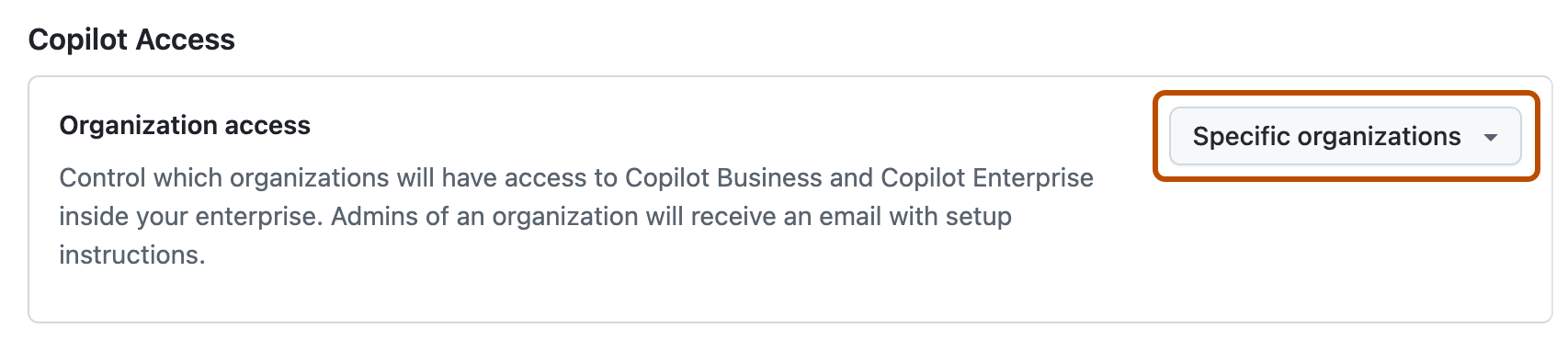
-
Si vous avez sélectionné Autoriser certaines organisations :
- Cliquez sur l’onglet Organisations .
- Recherchez l’organisation pour laquelle vous souhaitez désactiver Copilot.
- À droite du nom de l’organisation, sélectionnez le Copilot menu déroulant.
- Si votre entreprise dispose d’un Copilot Business plan, cliquez sur Désactivé.
- Si votre entreprise dispose d’un Copilot Entreprise plan, cliquez sur Supprimer l’accès.

Une fois Copilot désactivé, les licences actuellement accordées par l’organisation seront révoquées à la fin de la période de facturation. Vous ne serez pas facturé deux fois si un utilisateur reçoit également une licence de votre entreprise pendant cette période.