关于 JetBrains IDE 中的 GitHub Copilot
如果使用 JetBrains IDE, GitHub Copilot 可帮助你完成各种任务,包括生成代码建议、说明编辑器中的代码的工作原理以及建议代码修复。 安装后,可以启用或禁用 GitHub Copilot,并且可以在 IDE 或 ON GitHub中配置高级设置。 本文介绍如何在 IntelliJ IDE 中配置 GitHub Copilot ,但其他 JetBrains IDE 的用户界面可能有所不同。
Prerequisites
若要在 JetBrains IDE 中配置 GitHub Copilot ,必须安装 GitHub Copilot 该插件。 有关详细信息,请参阅 在环境中安装 GitHub Copilot 扩展。
启用或禁用 GitHub Copilot
可以在 JetBrains IDE 中启用或禁用 GitHub Copilot 。 GitHub Copilot JetBrains 窗口底部面板中的状态图标指示是GitHub Copilot启用或禁用的。 启用后,将突出显示图标。 禁用后,图标灰显。
-
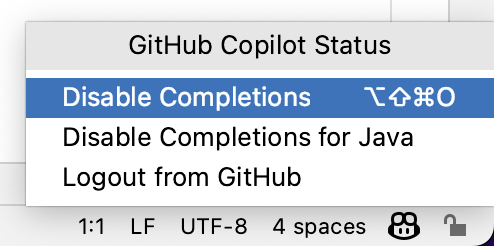
若要启用或禁用 GitHub Copilot,请单击 JetBrains 窗口右侧底部面板中的状态图标。

-
如果您要禁用 GitHub Copilot,系统会询问您是要全局禁用它,还是仅对您当前正在编辑的文件所使用的语言禁用它。 要全局禁用,请单击“禁用完成”****。 或者,单击对应语言的按钮,为指定语言禁用 GitHub Copilot。


重新绑定键盘快捷方式
使用 GitHub Copilot 时,你可以在 JetBrains IDE 中使用内联建议的默认快捷键。 有关默认键盘快捷方式的列表,请参阅 IDE 中GitHub Copilot 的键盘快捷方式。
或者,可以将快捷方式重新绑定到每个特定命令的首选键盘快捷方式。 有关在 JetBrains IDE 中重新绑定键盘快捷方式的详细信息,请参阅 JetBrains 文档。 例如,可以查看 IntelliJ IDEA 文档。
为GitHub Copilot配置高级设置
您可以在 JetBrains IDE 中管理 GitHub Copilot 的高级设置,例如 IDE 如何显示内联建议,以及为 GitHub Copilot 启用或禁用哪些语言。
-
在 JetBrains IDE 中,单击“文件”**** 菜单 (Windows) 或菜单栏中的应用程序名称 (macOS),然后单击“设置”****。
-
在左侧栏中,单击 工具,单击 GitHub Copilot,并查看常规和补全设置。
-
根据个人首选项编辑设置。
- 要调整代码建议的行为和外观,以及是否自动检查更新,请选中或取消选中相应的复选框。
- 如果已选择接收自动更新,可以选择是接收稳定但频率较低的更新,还是接收可能不太稳定的夜间更新。 单击“更新通道”**** 下拉菜单,选择“稳定版”**** 以获取稳定更新,或选择“夜间版”**** 以获取夜间更新。
为 GitHub Copilot 配置语言设置
你可以在 IDE 中,或通过编辑你的 github-copilot.xml 文件,指定要激活或停用 GitHub Copilot 的语言。 如果在 IDE 中更改语言设置,可以单独选择和取消选择要激活或停用的语言。
如果对文件中的语言设置 github-copilot.xml 进行更改,可以指定各个语言,也可以使用通配符为所有语言激活或停用 GitHub Copilot 。 还可以指定例外,用以替代指定语言的通配符设置。 例如,可以对除 Python 和 YAML 外的所有语言停用 GitHub Copilot。 默认情况下,安装 GitHub Copilot 扩展时,GitHub Copilot 会对所有语言启用。
在 IDE 中配置语言设置
-
在 JetBrains IDE 中,单击“文件”**** 菜单 (Windows) 或菜单栏中的应用程序名称 (macOS),然后单击“设置”****。
-
在左侧栏中,单击 工具,单击 GitHub Copilot,然后单击“ 完成”。
-
在“语言”下,选中或取消选中要为其激活或停用 GitHub Copilot 的语言的复选框。
-
单击“应用”,然后单击“确定”。
-
重启 JetBrains IDE 让更改生效。
编辑 github-copilot.xml 文件
若要在 github-copilot.xml 文件中配置语言设置,必须编辑 languageAllowList。 添加到 languageAllowList 的每一行都必须包含一个条目键和一个值。 条目键表示语言名称,(*) 表示通配符。 该值为 true 或 false。 如果该值为 true,则会针对指定语言激活 GitHub Copilot。 如果该值为 false,则会针对指定语言停用 GitHub Copilot。
文件所处目录如下所示:
- macOS:
~/Library/Application Support/JetBrains/<product><version>/options/github-copilot.xml - Windows:
%APPDATA%\JetBrains\<product><version>\options\github-copilot.xml - Linux:
~/.config/JetBrains/<product><version>/options/github-copilot.xml
例如,如果在 macOS 上使用 IntelliJ IDEA 2021.1,该文件位于 ~/Library/Application Support/JetBrains/IdeaIC2021.1/options/github-copilot.xml。
在 IDE 设置中更改默认语言配置之前,可能不会生成 github-copilot.xml 文件。 如果找不到该文件,则应尝试在 IDE 中修改默认语言设置。 有关更多信息,请参阅在 IDE 中配置语言设置。
另外,可以手动创建文件,并将文件保存在上述操作系统的相应位置。 有关更多信息,请参阅示例语言配置。
-
在文本编辑器中打开
github-copilot.xml文件。 -
在
<map>标记之间,为要启用或停用 GitHub Copilot 的语言添加一行或多行。 例如,若要对所有语言停用 GitHub Copilot:XML <entry key="*" value="false" />
<entry key="*" value="false" /> -
保存对
github-copilot.xml文件的更改。 -
重启 JetBrains IDE 让更改生效。
语言配置示例
github-copilot.xml 文件的默认配置如下,该配置会为所有语言启用 GitHub Copilot:
<application>
  <component name="github-copilot">
    <languageAllowList>
      <map>
        <entry key="*" value="true" />
      </map>
    </languageAllowList>
  </component>
</application>
<application>
  <component name="github-copilot">
    <languageAllowList>
      <map>
        <entry key="*" value="true" />
      </map>
    </languageAllowList>
  </component>
</application>
若要停用 GitHub Copilot 所有语言,通配符 (*) 值将更改为 false:
<application>
  <component name="github-copilot">
    <languageAllowList>
      <map>
        <entry key="*" value="false" />
      </map>
    </languageAllowList>
  </component>
</application>
<application>
  <component name="github-copilot">
    <languageAllowList>
      <map>
        <entry key="*" value="false" />
      </map>
    </languageAllowList>
  </component>
</application>
若要单独指定语言,请为要为其激活或停用 GitHub Copilot 的每种语言添加一个条目。 特定语言设置将覆盖通配符。 例如,若要为 Python 和 YAML 激活GitHub Copilot,并停用GitHub Copilot所有其他语言,请添加以下条目:
<application>
  <component name="github-copilot">
    <languageAllowList>
      <map>
        <entry key="*" value="false" />
        <entry key="Python" value="true" />
        <entry key="YAML" value="true" />
      </map>
    </languageAllowList>
  </component>
</application>
<application>
  <component name="github-copilot">
    <languageAllowList>
      <map>
        <entry key="*" value="false" />
        <entry key="Python" value="true" />
        <entry key="YAML" value="true" />
      </map>
    </languageAllowList>
  </component>
</application>
还可以添加配置,让 languageAllowList 在 IDE 的设置中变为只读。 此举可阻止更改 IDE 中的语言设置。 例如:
<application>
  <component name="github-copilot">
    <option name="languageAllowListReadOnly" value="true" />
    <languageAllowList>
      <map>
        <entry key="*" value="true" />
      </map>
    </languageAllowList>
  </component>
</application>
<application>
  <component name="github-copilot">
    <option name="languageAllowListReadOnly" value="true" />
    <languageAllowList>
      <map>
        <entry key="*" value="true" />
      </map>
    </languageAllowList>
  </component>
</application>
在 Copilot 上配置 GitHub.com 设置
如果您使用的是 Copilot Pro、Copilot Pro+ 或 Copilot Max 计划,则可以选择允许或禁止与公开可用代码匹配的内联建议。 可在个人设置 GitHub.com中配置此设置。 请参阅“以个人订阅者身份管理 GitHub Copilot 策略”。
在 GHE.com 上对账户进行身份验证
如果在 Copilot 上使用 托管用户帐户 的 GHE.com 计划,则需要在登录之前更新一些设置。 请参阅 在 GHE.com 上将 GitHub Copilot 与帐户配合使用。
其他阅读材料
关于GitHub Copilot中的Visual Studio
如果使用 Visual Studio, GitHub Copilot 可帮助你完成各种任务,包括生成代码建议、说明编辑器中的代码的工作原理以及建议代码修复。 安装后,可以启用或禁用 GitHub Copilot,并且可以在 Visual Studio 内部或打开 GitHub配置高级设置。
Prerequisites
若要在GitHub Copilot中配置Visual Studio,必须安装GitHub Copilot插件。 有关详细信息,请参阅 在环境中安装 GitHub Copilot 扩展。
重新绑定键盘快捷方式
使用 Visual Studio 时,您可以在 GitHub Copilot 中使用用于内联建议的默认键盘快捷键。 有关默认键盘快捷方式的列表,请参阅 IDE 中GitHub Copilot 的键盘快捷方式。
如果不想在使用Visual Studio时使用默认键盘快捷方式GitHub Copilot,可以使用每个特定命令的首选键盘快捷方式在键盘编辑器中重新绑定快捷方式。
-
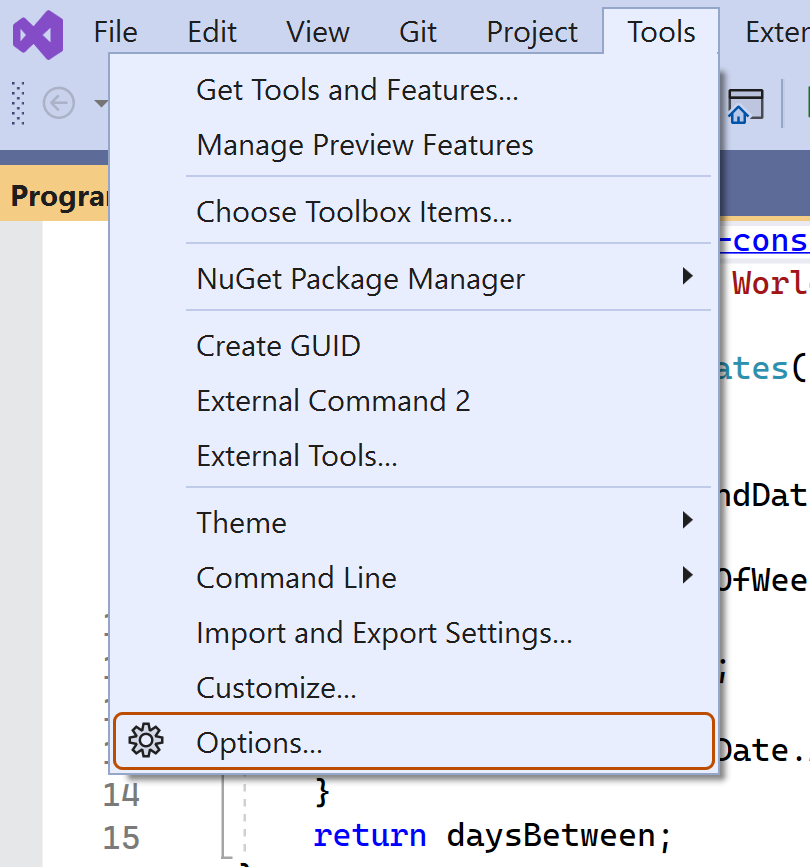
在 Visual Studio 菜单栏中的 “工具”下,单击“ 选项”。
-
在“选项”对话框中,单击“环境”**** 下的“键盘”****。
-
在“显示命令包含:”下,搜索要重新绑定的命令。

-
在“按快捷键”下,输入要分配给该命令的快捷键,然后单击“分配”****。



启用或禁用 GitHub Copilot
GitHub Copilot 窗口底部面板中的 Visual Studio 状态图标指示 GitHub Copilot 启用还是禁用。 启用后,图标的背景色将与状态栏颜色相匹配。 禁用后,将有一条对角线穿过它。
-
若要启用或禁用 GitHub Copilot,请单击 GitHub Copilot 窗口底部面板中的 Visual Studio 图标。

-
如果要禁用 GitHub Copilot,系统会询问是全局禁用建议,还是要禁用当前正在编辑的文件的语言。
- 若要全局禁用 GitHub Copilot 的建议,请单击“全局启用”。
- 若要禁用指定语言的 GitHub Copilot 的建议,请单击“对 LANGUAGE 启用”。

为 GitHub Copilot 配置 ReSharper
如果您使用 ReSharper,那么将 ReSharper 配置为使用 GitHub Copilot 的原生 IntelliSense 时,GitHub Copilot 可能效果最佳。 有关 ReSharper 的详细信息,请参阅 ReSharper 文档
- 在 Visual Studio 菜单栏中,单击 扩展 下的 ReSharper,然后单击 选项。
- 在“选项”对话框中,单击“环境”**** 下的“IntelliSense”,然后单击“常规”。
- 在“常规”下选择 Visual Studio ,然后单击“ 保存”。
在 Copilot 上配置 GitHub.com 设置
如果您使用的是 Copilot Pro、Copilot Pro+ 或 Copilot Max 计划,则可以选择允许或禁止与公开可用代码匹配的内联建议。 可在个人设置 GitHub.com中配置此设置。 请参阅“以个人订阅者身份管理 GitHub Copilot 策略”。
在 GHE.com 上对账户进行身份验证
如果在 Copilot 上使用 托管用户帐户 的 GHE.com 计划,则需要在登录之前更新一些设置。 请参阅 在 GHE.com 上将 GitHub Copilot 与帐户配合使用。
启用 接下来的编辑建议
若要使用接下来的编辑建议Visual Studio,首先需要启用该功能。
- 在 Visual Studio 菜单栏中的 “工具”下,单击“ 选项”。
- 在“选项”对话框中, GitHub 单击 Copilot 并单击“ Copilot 完成”。
- 勾选启用 接下来的编辑建议
其他阅读材料
关于GitHub Copilot中的Visual Studio Code
如果使用 Visual Studio Code, GitHub Copilot 可帮助你完成各种任务,包括生成代码建议、说明编辑器中的代码的工作原理,以及根据说明建议编辑。 您可以启用或禁用GitHub Copilot,并在Visual Studio Code中或在GitHub上配置高级设置。
可以在文档中了解有关方案和设置VS Code的详细信息。
重新绑定键盘快捷方式
使用 VS Code 时,您可以在 GitHub Copilot 中使用内联建议的默认键盘快捷键。 在键盘快捷方式编辑器中,按命令名称搜索键盘快捷方式。 有关默认键盘快捷方式的列表,请参阅 IDE 中GitHub Copilot 的键盘快捷方式。
或者,也可以在键盘快捷方式编辑器中将快捷方式重新绑定到每个命令。 有关详细信息,请参阅 Visual Studio Code 有关编辑快捷方式的文档。
启用或禁用 GitHub Copilot 内联建议
可以在 GitHub Copilot 中启用或禁用 Visual Studio Code。
-
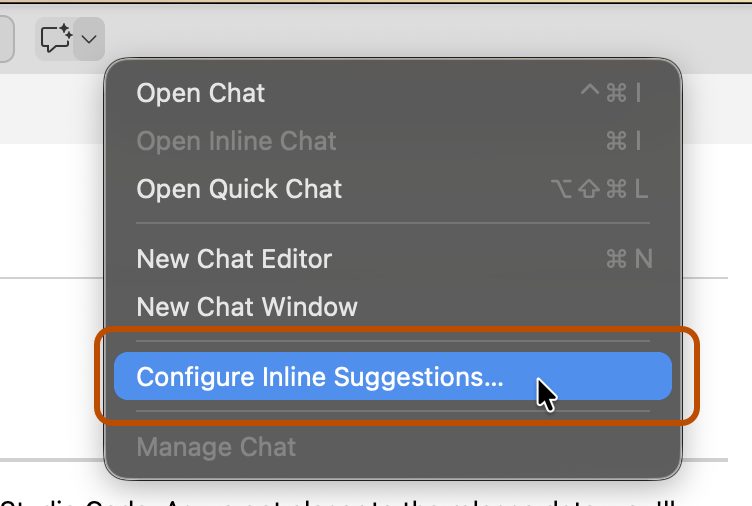
若要配置内联建议,请在 Visual Studio Code 的标题栏中单击 图标旁边的箭头,然后选择 “配置内联建议”。
-
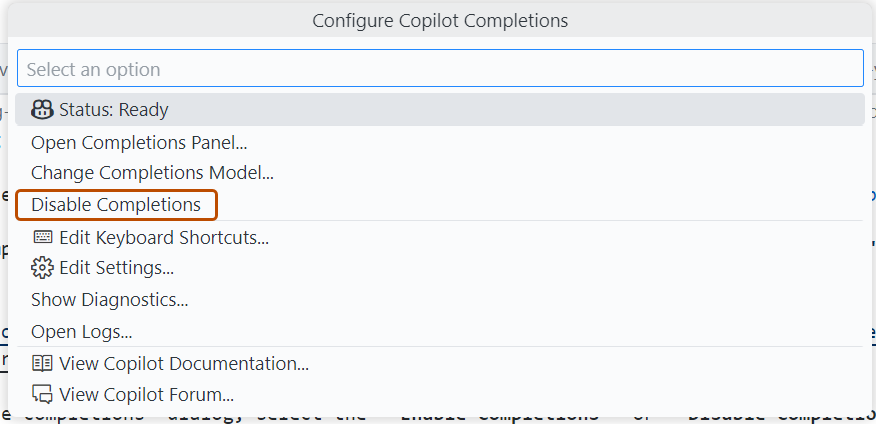
在“Configure Copilot Completions”对话框中,选择“Enable Completions”或“Disable Completions”********。


启用或禁用内联建议
您可以选择在 GitHub Copilot 中为 Visual Studio Code 启用或禁用内联建议。
-
在“文件”菜单中,导航到“首选项”,然后单击“设置” 。
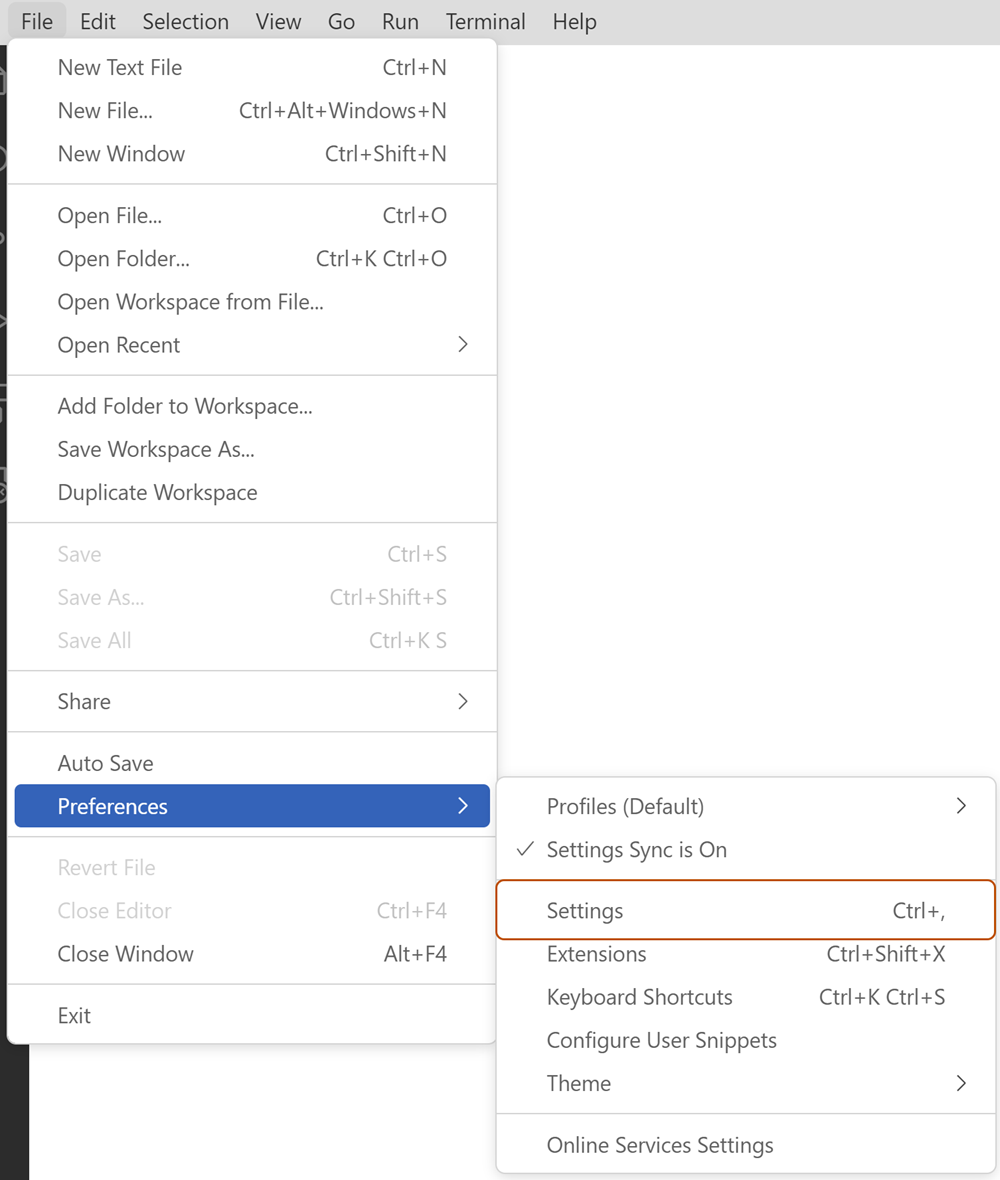
-
在设置选项卡的左侧面板中,单击“ 扩展 ”,然后选择 Copilot。
-
在“内联建议: 启用”下,选中或取消选中该复选框以启用或禁用内联建议。

启用 接下来的编辑建议
可以通过接下来的编辑建议设置github.copilot.nextEditSuggestions.enabled启用VS Code。 有关更详细的说明,请参阅 VS Code 文档中的启用编辑建议。
如果使用 Copilot业务 或 Copilot Enterprise 计划,则提供计划的组织或企业必须启用 编辑器预览功能 设置。 请参阅“管理组织中GitHub Copilot的策略和功能”或“管理企业中 GitHub Copilot 的策略和功能”。
针对特定语言启用或禁用 GitHub Copilot
可以指定要启用或禁用 GitHub Copilot 的语言。
-
在 Visual Studio Code 中,单击扩展选项卡,然后导航到Copilot部分。 有关更多信息,请参阅启用或禁用内联建议。
-
在“启用或禁用 Copilot 指定语言”下,单击 **settings.json中的“编辑 **”。
-
在 settings.json 文件中,添加或删除要启用或禁用 GitHub Copilot 的语言。 例如,要在 GitHub Copilot 中启用 Python,请将
"python": true添加到列表中,并确保除最后一个列表项外,所有列表项后都有尾随逗号。{ "editor.inlineSuggest.enabled": true, "github.copilot.enable": { "*": true, "yaml": false, "plaintext": false, "markdown": true, "javascript": true, "python": true } }
撤销 GitHub Copilot 授权
Visual Studio Code保留通过特定GitHub Copilot账户使用GitHub的授权。 如果您想防止您的 GitHub 帐户在您已无法访问的设备上被用于 GitHub Copilot,您可以撤销授权,然后重新完成授权流程。 以前使用的设备将不具有新授权。
-
在 GitHub 任意页面的右上角,单击你的个人资料照片,然后单击“ Settings”****。
-
在边栏的“Integrations”部分中,单击 “Applications”****。
-
单击“授权的 OAuth 应用”选项卡。

-
单击 GitHub 的 VS Code 旁边的 ...,然后单击撤销授权。
-
单击“授权的 GitHub Apps”选项卡。
-
** GitHub Copilot **如果列出了扩展,请单击“撤销”。

撤消授权后, Visual Studio Code 最多可以在当前会话中继续使用 GitHub Copilot 30 分钟。 之后,需要重新授权 GitHub Copilot 以供再次使用 Visual Studio Code 。
重新授权 GitHub Copilot
撤销授权后,如果要继续使用 GitHub Copilot,则需要完成重新授权过程。
-
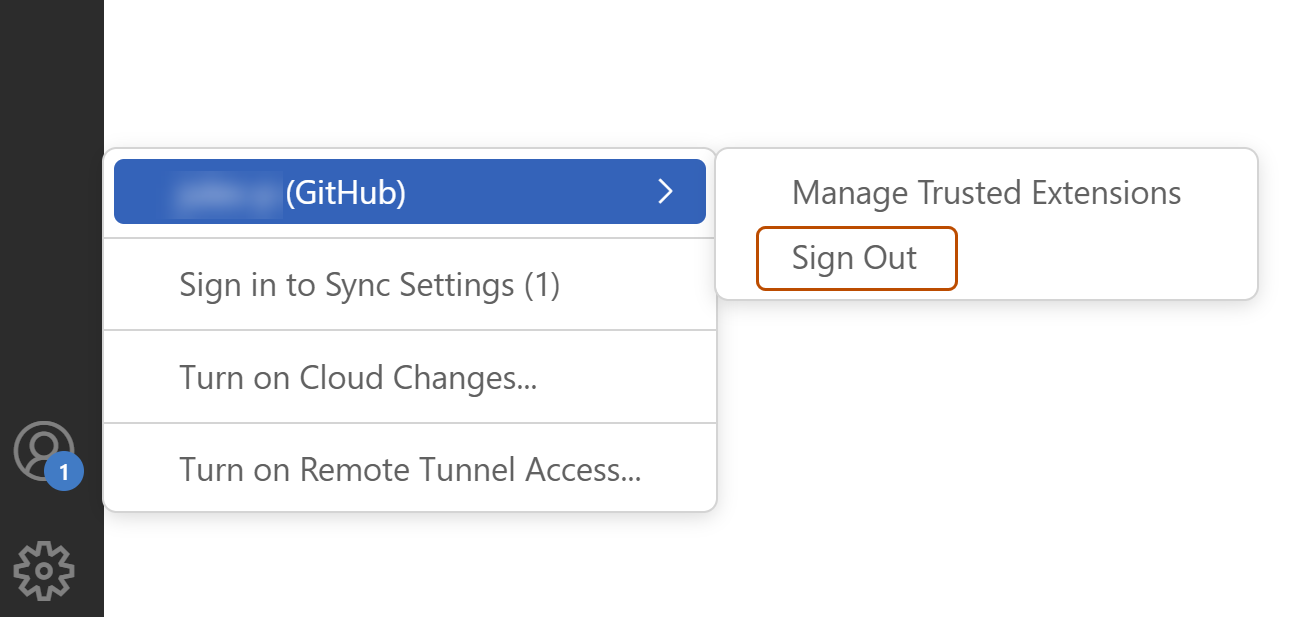
在左下角 Visual Studio Code,单击 “帐户 ”图标,将鼠标悬停在用户名上,然后单击“ 注销”。
-
在“Visual Studio Code”弹出窗口中,单击“ 注销”。
-
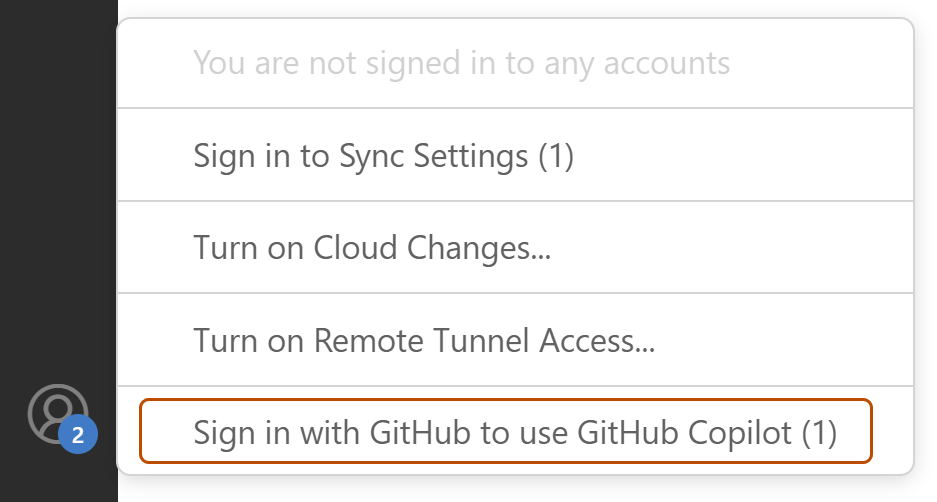
在 Visual Studio Code 的左下角,单击 账户 图标,将鼠标悬停在您的用户名上,然后单击 使用 GitHub 登录 以使用 GitHub Copilot。
-
在浏览器中,GitHub 将为 GitHub Copilot 请求所需的权限。 要批准这些权限,请单击“继续”****。
-
在“打开 Visual Studio Code?”中 在弹出窗口中,单击“打开Visual Studio Code”。


在 Copilot 上配置 GitHub.com 设置
如果您使用的是 Copilot Pro、Copilot Pro+ 或 Copilot Max 计划,则可以选择允许或禁止与公开可用代码匹配的内联建议。 可在个人设置 GitHub.com中配置此设置。 请参阅“以个人订阅者身份管理 GitHub Copilot 策略”。
在 GHE.com 上对账户进行身份验证
如果在 Copilot 上使用 托管用户帐户 的 GHE.com 计划,则需要在登录之前更新一些设置。 请参阅 在 GHE.com 上将 GitHub Copilot 与帐户配合使用。
其他阅读材料
在 Vim/Neovim 中配置GitHub Copilot
有关如何在 Vim/Neovim 中配置 GitHub Copilot 的指导,请运行以下命令,在 Vim/Neovim 中调用 GitHub Copilot 帮助文档:
:help copilot
重新绑定键盘快捷方式
使用 GitHub Copilot 时,你可以在 Vim/Neovim 中重新绑定快捷键,为各个具体命令设置你偏好的键盘快捷键。 有关详细信息,请参阅 Neovim 文档中的映射一文。
在 Copilot 上配置 GitHub.com 设置
如果您使用的是 Copilot Pro、Copilot Pro+ 或 Copilot Max 计划,则可以选择允许或禁止与公开可用代码匹配的内联建议。 可在个人设置 GitHub.com中配置此设置。 请参阅“以个人订阅者身份管理 GitHub Copilot 策略”。
在 GHE.com 上对账户进行身份验证
如果在 Copilot 上使用 托管用户帐户 的 GHE.com 计划,则需要在登录之前更新一些设置。 请参阅 在 GHE.com 上将 GitHub Copilot 与帐户配合使用。
其他阅读材料
Xcode 中的 GitHub Copilot 简介
如果使用 Xcode, GitHub Copilot 可帮助你完成各种任务,包括生成代码建议、说明编辑器中的代码的工作原理以及建议代码修复。 安装后,可以启用或禁用 GitHub Copilot,并且可以在 Xcode 或 On GitHub中配置高级设置。
Prerequisites
若要配置 GitHub Copilot Xcode,必须安装 GitHub Copilot 扩展。 请参阅 在环境中安装 GitHub Copilot 扩展。
重新绑定键盘快捷方式
使用 GitHub Copilot 时,您可以在 Xcode 中使用内联建议的默认键盘快捷键。 有关默认键盘快捷方式的列表,请参阅 IDE 中GitHub Copilot 的键盘快捷方式。
如果不想使用默认键盘快捷方式 GitHub Copilot,则可以在键绑定编辑器中重新绑定快捷方式,并使用首选的键盘快捷方式。
如果想要使用 Tab 以外的内容来接受建议的第一行,则需要在 Xcode 应用程序中的高级设置 GitHub Copilot 中禁用“使用 Tab 接受建议”选项。 此外,目前“查看完整建议”操作仅支持 Option 键。
- 在 Xcode 菜单中,依次单击“Xcode”**** 和“设置”****。
- 单击 “键绑定 ”并搜索“”Copilot以查找要重新绑定的命令。
启用或禁用 GitHub Copilot
可以从应用程序内启用或禁用 GitHub Copilot 扩展。
- 打开 GitHub Copilot Xcode 应用程序。
- 在应用程序窗口顶部,单击“Advanced”****。
- 在“建议设置”部分,使用“输入时请求建议”开关启用或禁用该扩展。
为 Xcode 自动更新GitHub Copilot
可以将 GitHub Copilot 扩展配置为自动检查更新。
- 打开 GitHub Copilot Xcode 应用程序。
- 选择“自动检查更新”****。
扩展更新后,必须重启 Xcode 才能使更改生效。
禁用 接下来的编辑建议
下一个编辑建议 默认处于启用状态。 若要禁用 接下来的编辑建议,请转到 Xcode 扩展设置中的 GitHub Copilot “高级”选项卡。 还可以选择禁用“使用 Tab 接受建议”的选项。
如果使用 Copilot业务 或 Copilot Enterprise 计划,则提供计划的组织或企业必须启用 编辑器预览功能 设置。 请参阅“管理组织中GitHub Copilot的策略和功能”或“管理企业中 GitHub Copilot 的策略和功能”。
在 Copilot 上配置 GitHub.com 设置
如果您使用的是 Copilot Pro、Copilot Pro+ 或 Copilot Max 计划,则可以选择允许或禁止与公开可用代码匹配的内联建议。 可在个人设置 GitHub.com中配置此设置。 请参阅“以个人订阅者身份管理 GitHub Copilot 策略”。
在 GHE.com 上对账户进行身份验证
如果在 Copilot 上使用 托管用户帐户 的 GHE.com 计划,则需要在登录之前更新一些设置。 请参阅 在 GHE.com 上将 GitHub Copilot 与帐户配合使用。
关于 Eclipse 中的 GitHub Copilot
如果使用 Eclipse, GitHub Copilot 可以在 IDE 中工作时提供代码建议。 你还可以使用 副驾驶聊天 面板,将 Copilot 作为你的 AI 结对编程伙伴进行协作。
在 Eclipse 中安装 GitHub Copilot 后,可以启用或禁用它,并且可以在 IDE 中配置高级设置。
Prerequisites
若要在 Eclipse 中配置 GitHub Copilot ,必须安装 GitHub Copilot 扩展。 请参阅 在环境中安装 GitHub Copilot 扩展。
重新绑定键盘快捷方式
如果不想使用默认键盘快捷方式 GitHub Copilot,则可以在键绑定编辑器中重新绑定快捷方式,并使用首选的键盘快捷方式。 有关默认键盘快捷方式的列表,请参阅 IDE 中GitHub Copilot 的键盘快捷方式。
- 在 IDE 中,单击 Copilot 以打开菜单。
- ** **单击“编辑键盘快捷方式...”以重新绑定快捷方式。
设置和配置
对于高级设置,可以设置自动完成行为、配置代理和分配 GitHub Enterprise 身份验证终结点。
启用 接下来的编辑建议
您可以在 Eclipse 的 接下来的编辑建议 扩展设置中,在“补全”下启用 GitHub Copilot。
如果使用 Copilot业务 或 Copilot Enterprise 计划,则提供计划的组织或企业必须启用 编辑器预览功能 设置。 请参阅“管理组织中GitHub Copilot的策略和功能”或“管理企业中 GitHub Copilot 的策略和功能”。
在 Copilot 上配置 GitHub.com 设置
如果您使用的是 Copilot Pro、Copilot Pro+ 或 Copilot Max 计划,则可以选择允许或禁止与公开可用代码匹配的内联建议。 可在个人设置 GitHub.com中配置此设置。 请参阅“以个人订阅者身份管理 GitHub Copilot 策略”。
在 GHE.com 上对账户进行身份验证
如果在 Copilot 上使用 托管用户帐户 的 GHE.com 计划,则需要在登录之前更新一些设置。 请参阅 在 GHE.com 上将 GitHub Copilot 与帐户配合使用。