Hinweis
Diese Funktion befindet sich in Öffentliche Vorschau und kann Änderungen unterliegen.
Sie können Ihrem Unternehmen oder Ihrer Organisation benutzerdefinierte Modelle hinzufügen, indem Sie Eigene API-Schlüssel bereitstellen. Dadurch können Teams ihre bevorzugten LLM-Anbieter mit Copilot-Chat, Copilot CLI und IDEs nutzen.
API-Schlüssel aus den folgenden Anbietern werden unterstützt:
- Anthropic
- AWS Bedrock
- Google AI Studio
- Microsoft Foundry
- OpenAI
- OpenAI-kompatible Anbieter
- xAI
Auch feinabgestimmte Modelle werden unterstützt, jedoch können Funktionalität und Qualität der Ergebnisse je nach Feinabstimmungskonfiguration variieren. Sie sollten Ihr Modell testen und seine Ausgaben sorgfältig überprüfen, bevor Sie es in der Produktion verwenden.
Hinweis
Mit einem separaten Feature können Benutzer ihre eigenen LLM-Schlüssel lokal in verschiedenen Clients konfigurieren. Siehe Bringen Sie Ihren eigenen Schlüssel für GitHub Copilot.
Warum solltest du deine eigenen API-Schlüssel nutzen?
Als Unternehmensbesitzer verfügen Sie möglicherweise über spezifische Anforderungen für Governance, Datensicherheit und Compliance. Durch das Einrichten Ihrer eigenen API-Schlüssel können Sie Folgendes adressieren:
- Governance und Compliance: Du kannst LLM-Anbieter auswählen, die die Richtlinien und rechtlichen Anforderungen deiner Organisation erfüllen.
- Kostenverwaltung: Du kannst vorhandene Zahlungsmethoden, Verträge, Gutschriften oder vereinbarte Tarife nutzen und eine Überschreitung der Nutzungsdauer vermeiden.
- Sichtbarkeit und Kontrolle: Du kannst steuern, auf welche Modelle dein Team zugreifen kann, und die Nutzung über vorhandene Dashboards und Abrechnungen deines Anbieters überwachen.
- Flexibilität: Du kannst benutzerdefinierte oder spezialisierte Modelle unterstützen, die deine Organisation bereits verwendet.
Hinzufügen Ihres Schlüssels zu einem Unternehmenskonto
Wichtig
Es wird dringend empfohlen, das Prinzip der geringsten Rechte zu befolgen; weisen Sie Ihren API-Schlüsseln nur die minimal erforderlichen Berechtigungen zu.
Nachdem Sie Ihren Schlüssel hinzugefügt und ein oder mehrere Modelle ausgewählt haben, können Sie und die Mitglieder Ihrer Organisation diese mit Copilot-Chat, Copilot CLI und IDEs verwenden. Ihre Modelle werden unten in der Modellauswahl unter dem Unternehmensnamen angezeigt.
-
Navigieren Sie zu Ihrem Unternehmen. Beispielsweise auf der Seite Unternehmen in GitHub.com.
-
Klicken Sie oben auf der Seite auf AI-Steuerelemente.
-
Klicken Sie in der Randleiste auf Copilot.
-
Klicken Sie auf "Zulässige Modelle konfigurieren".
-
Klicken Sie auf die Registerkarte "Benutzerdefinierte Modelle ".
-
Klicken Sie oberhalb der Liste der API-Schlüssel auf "API-Schlüssel hinzufügen".
-
Wählen Sie unter "Anbieter" den LLM-Anbieter aus, den Sie verwenden möchten.
-
Geben Sie unter "Name" einen Namen für diesen Schlüssel ein. Dies wird in der Modellauswahl angezeigt.
-
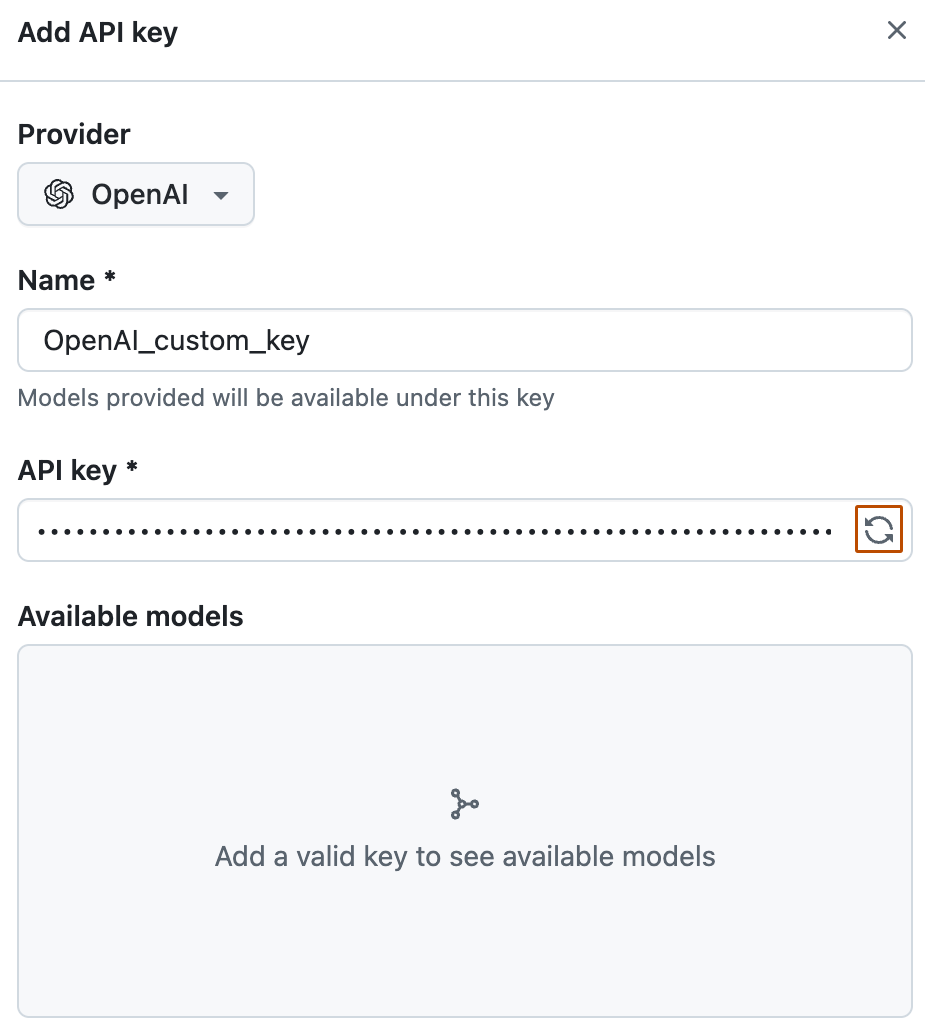
Geben Sie unter "API-Schlüssel" Ihren Schlüssel ein, oder fügen Sie ihn ein.
-
Je nachdem, welchen Anbieter Sie verwenden, wählen Sie Modelle aus, oder fügen Sie sie hinzu.
-
Wenn Sie OpenAI, Anthropic oder xAI verwenden, klicken Sie im API-Schlüsseltextfeld auf im Feld mit dem API-Schlüsseltext, um die dem Schlüssel zugeordneten Modelle abzurufen. Wählen Sie als Nächstes unter "Verfügbare Modelle" die Modelle aus, die Sie verwenden möchten.
-
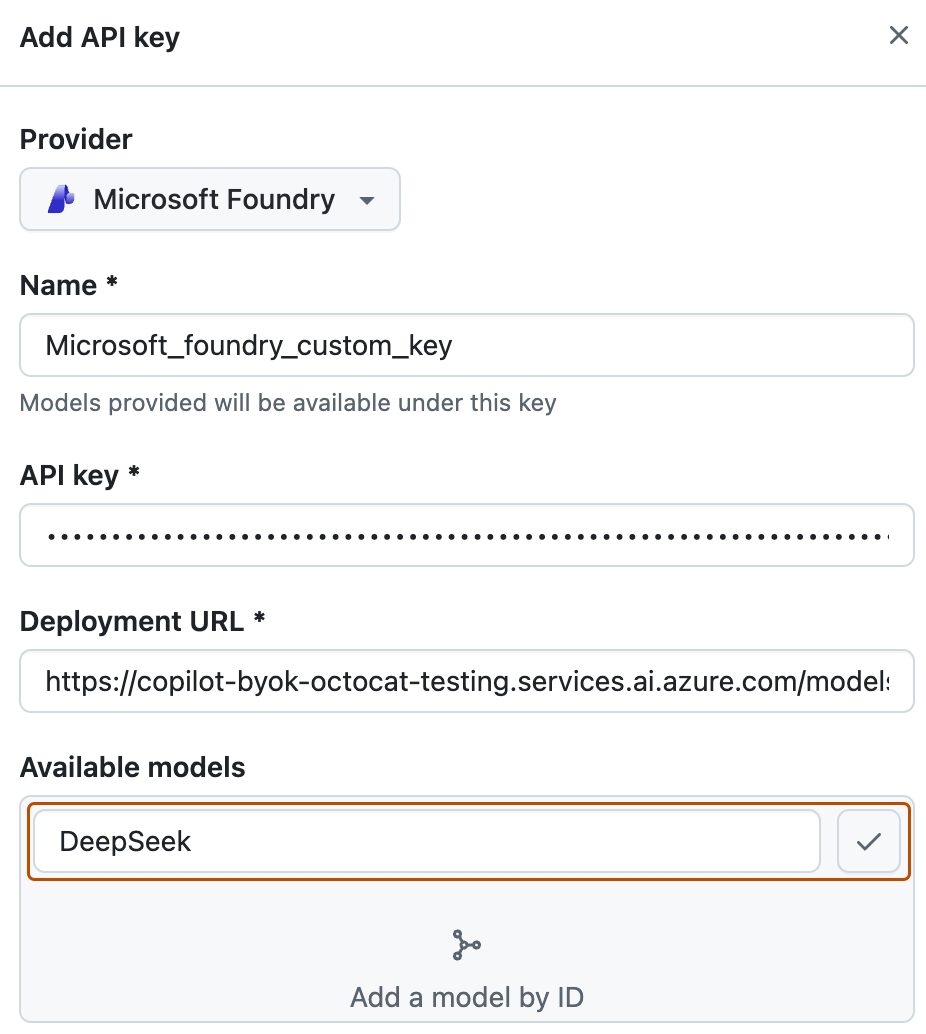
Wenn Sie Microsoft Foundry verwenden, geben Sie Ihre Bereitstellungs-URL in das Feld unter "Bereitstellungs-URL" ein. Geben Sie als Nächstes in das Feld unter "Verfügbare Modelle" eine Modell-ID ein, und klicken Sie auf , um es hinzuzufügen.
Wenn Ihre Modelle unterschiedliche Bereitstellungs-URLs haben, können sie nicht demselben API-Schlüssel hinzugefügt werden. Erstellen Sie einen separaten API-Schlüssel für jede Bereitstellungs-URL.
-
-
Nachdem Sie die Modelle ausgewählt oder hinzugefügt haben, die Sie verfügbar machen möchten, klicken Sie auf "Speichern".


Verwalten der Verfügbarkeit von benutzerdefinierten Modellen in Ihren Organisationen
Sie können auswählen, ob die hinzugefügten Modelle organisationen in Ihrem Unternehmenskonto zur Verfügung stehen.
- Navigieren Sie zu Ihrem Unternehmen. Beispielsweise auf der Seite Unternehmen in GitHub.com.
- Klicken Sie oben auf der Seite auf AI-Steuerelemente.
- Klicken Sie in der Randleiste auf Copilot.
- Klicken Sie auf "Zulässige Modelle konfigurieren".
- Klicken Sie auf die Registerkarte "Benutzerdefinierte Modelle ".
- Klicken Sie oberhalb der Liste der API-Schlüssel auf die Registerkarte "Hinzugefügte Modelle ".
- Klicken Sie neben einem Modell auf "Konfigurieren". Wenn Organisationen bereits access zum Modell haben, müssen Sie anstelle von "Konfigurieren" auf All organizations oder X organizations klicken.
- Klicken Sie im geöffneten Modalfenster auf die Registerkarte "Access".
Hinweis
Das Modell muss auf 'Aktiviert' festgelegt sein, bevor die Registerkarte "Access" verfügbar ist.
- Wählen Sie aus, wie das Modell Organisationen zur Verfügung gestellt werden soll:
- Um das Modell für alle Organisationen in Ihrem Unternehmenskonto verfügbar zu machen, wählen Sie "Für alle Organisationen zulassen" aus.
- Um das Modell nur für bestimmte Organisationen verfügbar zu machen, wählen Sie "Pro Organisation auswählen" aus, und aktivieren oder deaktivieren Sie die unten aufgeführten Organisationen.
- Klicke auf Speichern.
Weiterführende Lektüre
- Aktivieren von benutzerdefinierten Modellen für GitHub Copilot in Ihrer Organisation in unserer Dokumentation für Organisationen.
- Über GitHub Copilot Chat
- Unterstützte Oberflächen für GitHub Copilot-Richtlinien