Remarque
La possibilité d’apporter vos propres clés API à GitHub Copilot se trouve dans préversion publique et peut être modifiée.
Vous pouvez apporter vos propres clés API à GitHub Copilot, et permettre aux équipes d’utiliser vos fournisseurs de modèle de langage volumineux (LLM) préférés avec Discussion avec Copilot, Copilot pour CLI et VS Code.
Les clés API des fournisseurs suivants sont prises en charge :
- Anthropic
- AWS Bedrock
- Google AI Studio
- Microsoft Foundry
- OpenAI
- Fournisseurs compatibles OpenAI
- xAI
Les modèles affinés sont également pris en charge, mais les fonctionnalités et la qualité des résultats peuvent varier en fonction de la configuration de réglage précis. Vous devez tester votre modèle et passer en revue attentivement ses sorties avant de l’utiliser en production.
Why bring your own API keys?
As an enterprise owner, you may have specific requirements for governance, data security, and compliance. Setting up your own API keys allows you to address:
- Gouvernance et conformité : Choisir des fournisseurs LLM conformes aux stratégies et aux exigences réglementaires de votre organisation.
- Gestion des coûts : aligner sur vos modes de paiement, contrats, crédits ou tarifs négociés existants, et éviter les dépassements d’utilisation.
- Visibilité et contrôle : Gérer les modèles auxquels votre équipe peut accéder et surveiller l’utilisation via les tableaux de bord et la facturation existants de votre fournisseur.
- Flexibilité : Prendre en charge des modèles personnalisés ou spécialisés que votre organisation utilise déjà.
Adding your key to an enterprise account
Important
We highly recommend adhering to the principle of least privilege by assigning only the minimum necessary scopes to your API keys.
After you've added your key and selected one or more models, you and members of your organizations will be able to use them with Discussion avec Copilot, Copilot pour CLI et VS Code. Your models will appear at the bottom of the model picker, under the enterprise name.
-
Accédez à votre entreprise. Par exemple, depuis la page Entreprises sur GitHub.com.
-
En haut de la page, cliquez sur AI controls.
-
In the sidebar, click Copilot.
-
Click Configure allowed models.
-
Cliquez sur l’onglet Modèles personnalisés .
-
Au-dessus de la liste des clés API, cliquez sur Ajouter une clé API.
-
Sous « Fournisseur », sélectionnez le fournisseur LLM que vous souhaitez utiliser.
-
Sous « Nom », tapez un nom pour cette clé. Cela s’affiche dans le sélecteur de modèles.
-
Sous « Clé API », tapez ou collez votre clé.
-
Selon le fournisseur que vous utilisez, sélectionnez ou ajoutez des modèles.
-
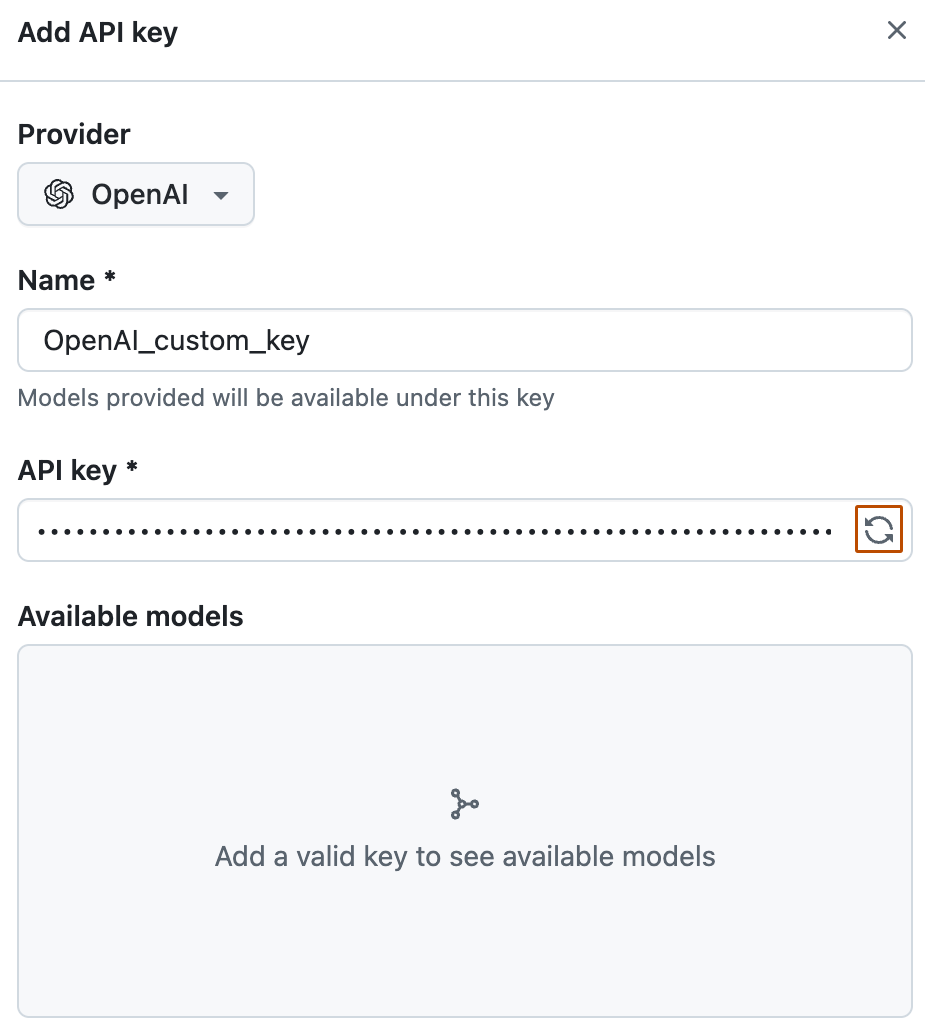
Si vous utilisez OpenAI, Anthropic ou xAI, cliquez sur dans le champ de texte de clé API pour extraire les modèles associés à votre clé. Ensuite, sous « Modèles disponibles », sélectionnez les modèles que vous souhaitez utiliser.
-
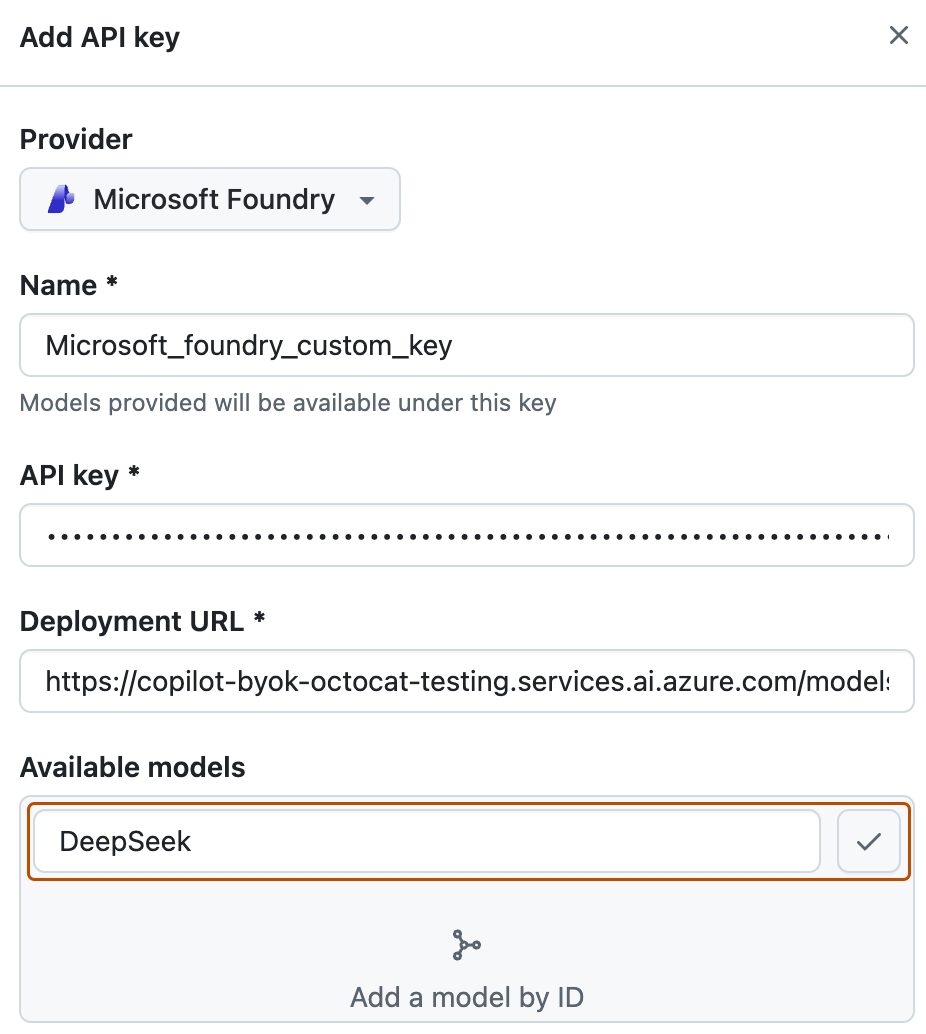
Si vous utilisez Microsoft Foundry, tapez votre URL de déploiement dans le champ sous « URL de déploiement ». Ensuite, dans le champ sous « Modèles disponibles », tapez un ID de modèle, puis cliquez sur pour l’ajouter.
Si vos modèles ont des URL de déploiement différentes, ils ne peuvent pas être ajoutés à la même clé API. Créez une clé API distincte pour chaque URL de déploiement.
-
-
Après avoir sélectionné ou ajouté les modèles que vous souhaitez rendre disponibles, cliquez sur Enregistrer.


Managing availability of custom models in your organizations
You can choose whether the models you have added are available to organizations in your enterprise account.
- Accédez à votre entreprise. Par exemple, depuis la page Entreprises sur GitHub.com.
- En haut de la page, cliquez sur AI controls.
- In the sidebar, click Copilot.
- Click Configure allowed models.
- Click the Custom models tab.
- Above the list of API keys, click the Added models tab.
- Next to a model, click Configure. If any organizations already have access to the model, instead of "Configure", you will need to click All organizations or X organizations.
- In the modal that opens, click the Access tab.
Remarque
The model must be set to 'Enabled' before the "Access" tab will be available.
- Choose how the model should be made available to organizations:
- To make the model available to all organizations in your enterprise account, select Allow for all organizations.
- To only make the model available for specific organizations, select Choose per organization, and check or uncheck the organizations listed below.
- Click Save.
Further reading
- Enabling custom models for GitHub Copilot in your organization in our documentation for organizations.
- À propos de GitHub Copilot Chat
- Interfaces prises en charge pour les politiques GitHub Copilot